Plugin gratuito
 Gratis vs Pro
 Opiniones
 Blog
 Guías


Ya puedes vender cajas de suscripción con WPSubscription. Una caja permite a un cliente recibir varios productos juntos por un único precio, con una sola suscripción de WooCommerce. La caja se envía de nuevo según el calendario que elija, así que una venta se convierte en ingresos que se repiten.
Esta guía recorre toda la función, paso a paso. Verás cómo configurar una caja, qué hacen tus clientes en tu tienda, y cómo preparas y envías cada caja.
Cajas de suscripción
Las cajas de suscripción venden un grupo de productos como un único pedido periódico, no como artículos sueltos. El cliente paga una vez y recibe la caja de nuevo en cada ciclo. Eso convierte una venta puntual en ingresos constantes gracias a los pagos recurrentes.
Las cajas funcionan como cualquier otro producto de WooCommerce, así que conviven con el resto de tu catálogo. Creas y gestionas cada caja desde una sola pantalla, junto a las demás funciones de suscripción de WPSubscription.
¿Cómo funcionan las cajas de suscripción?
Cada caja funciona en tres etapas sencillas. Primero la configuras en tu administrador de WordPress. Luego un cliente la compra en tu tienda, como cualquier producto. Después se renueva según un calendario, y tú preparas y envías cada caja.
Toda la configuración se hace desde la pantalla de Boxes. Las pestañas de la parte superior contienen cada parte, como los artículos de la caja, las duraciones, los precios y las reglas. Los pasos de abajo siguen esas pestañas en orden.
Tipos de cajas
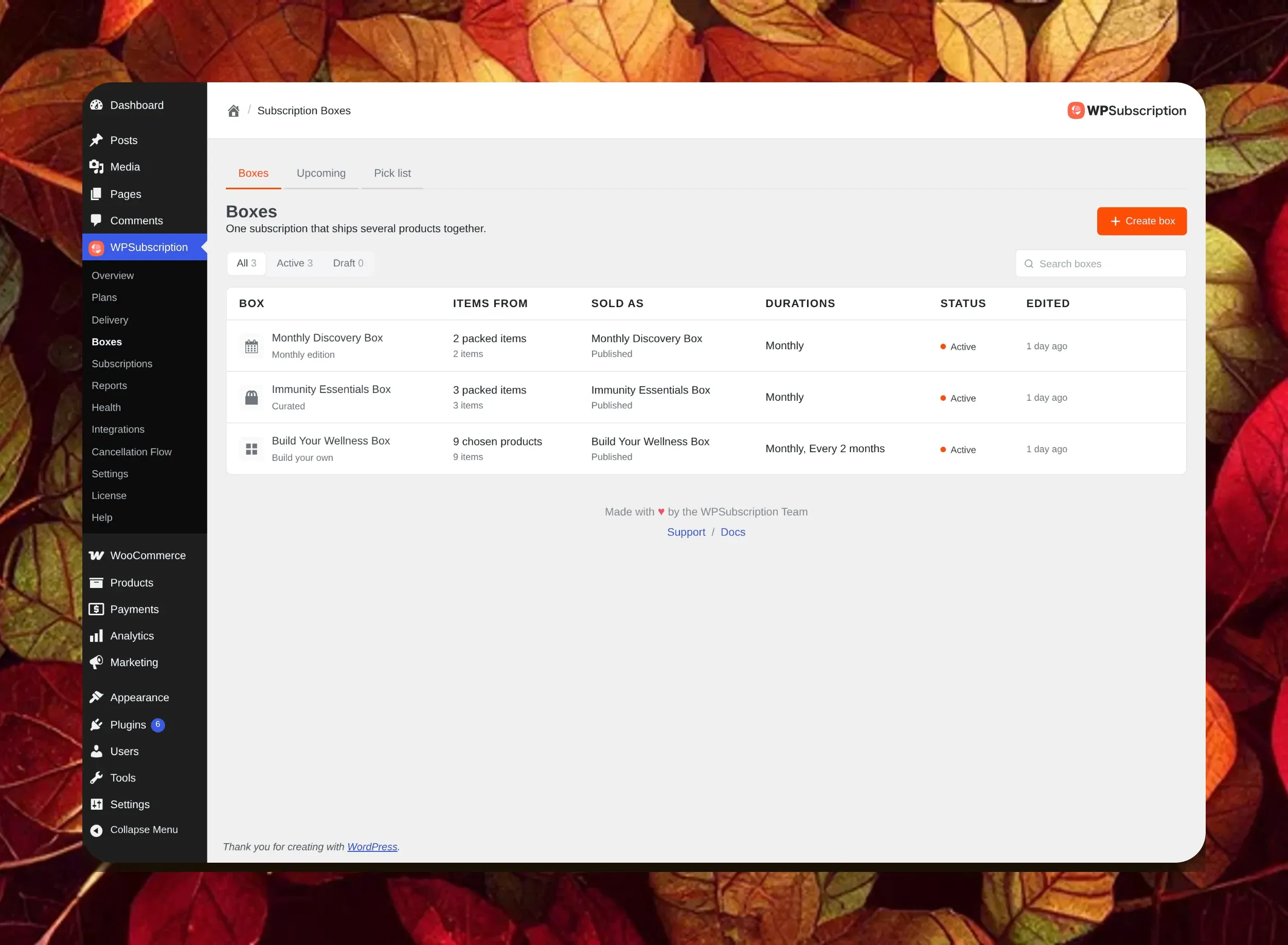
Cuando creas una caja, eliges uno de tres tipos. Cada uno encaja con un tipo de tienda distinto.
-
Caja a medida. El cliente elige los artículos de un conjunto que permites. Buena para tiendas con muchos productos, como suplementos, snacks o café.
Ejemplo: Una tienda de suplementos deja que cada cliente elija seis productos al mes, y una caja más llena le ahorra más. -
Caja elegida a mano. Preparas la misma caja para todos. Buena para una oferta sencilla y distintiva que es rápida de gestionar.
Ejemplo: Un tostador de café envía las mismas tres bolsas frescas a cada suscriptor cada mes. -
Caja de edición mensual. Planificas un contenido nuevo cada mes, y la sorpresa es lo importante. Buena para clubes y cajas de descubrimiento.
Ejemplo: Un club de cuidado de la piel envía cada mes un set temático nuevo, que se revela en la renovación.
Puedes cambiar una caja de un tipo a otro más tarde, así que no quedas atado.
Configurar una caja
Esta parte ocurre en tu administrador. Cada paso es una pestaña en la pantalla de la caja. Puedes mantener la caja como borrador mientras trabajas, y publicarla cuando esté lista.
Paso 1: Crea la caja
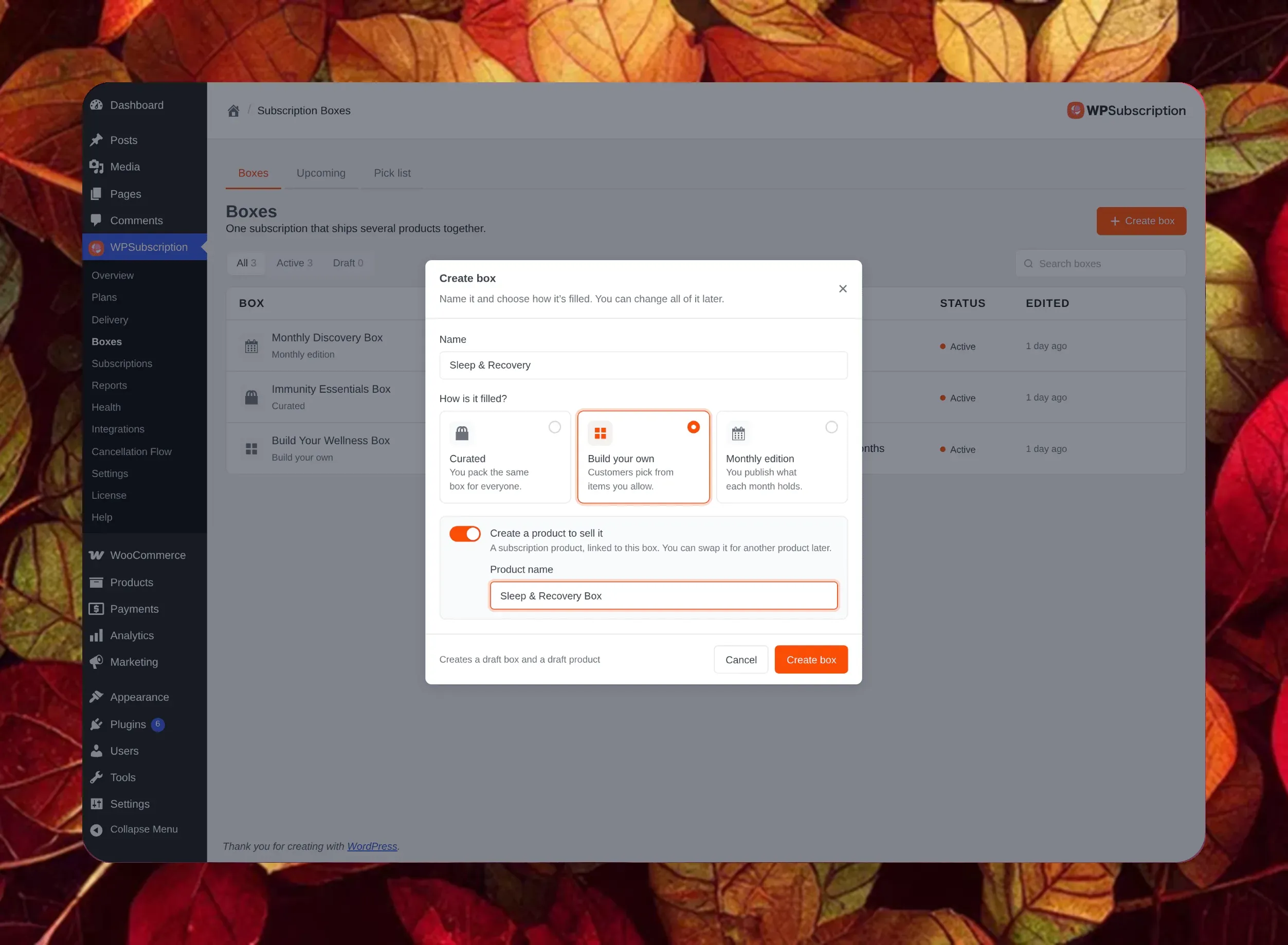
Abre WPSubscription, ve a Boxes y haz clic en Crear caja. Dale un nombre, elige cómo se llena y deja activado Crear un producto para venderla. La caja empieza como borrador que puedes editar cuando quieras.
Paso 2: Llena la caja
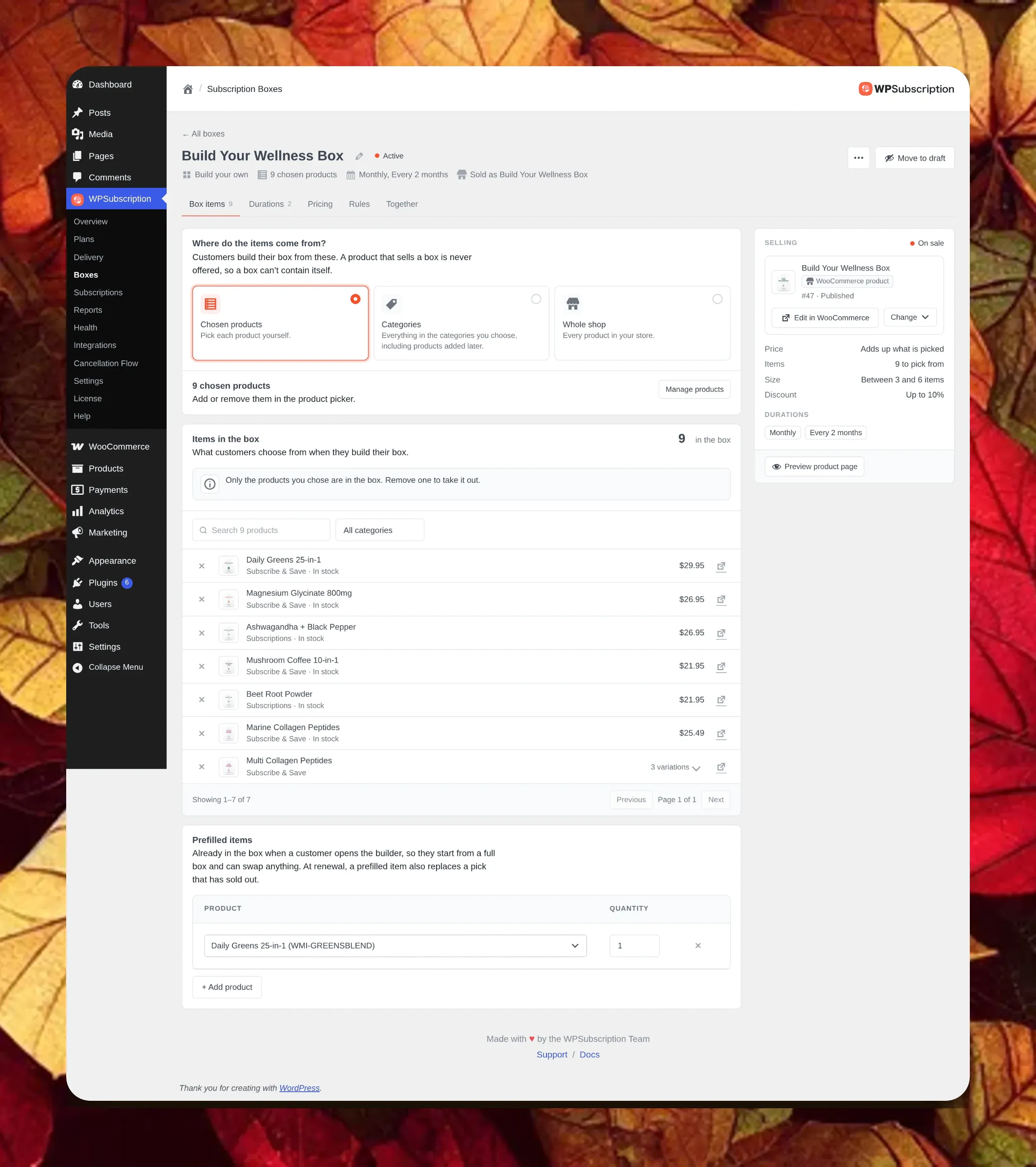
La pestaña Artículos de la caja es donde eliges qué entra. Ofrece una lista corta de productos, una categoría entera o toda tu tienda. También puedes rellenar una caja de antemano para que se abra con algunos artículos ya dentro.
Paso 3: Fija el calendario de entrega
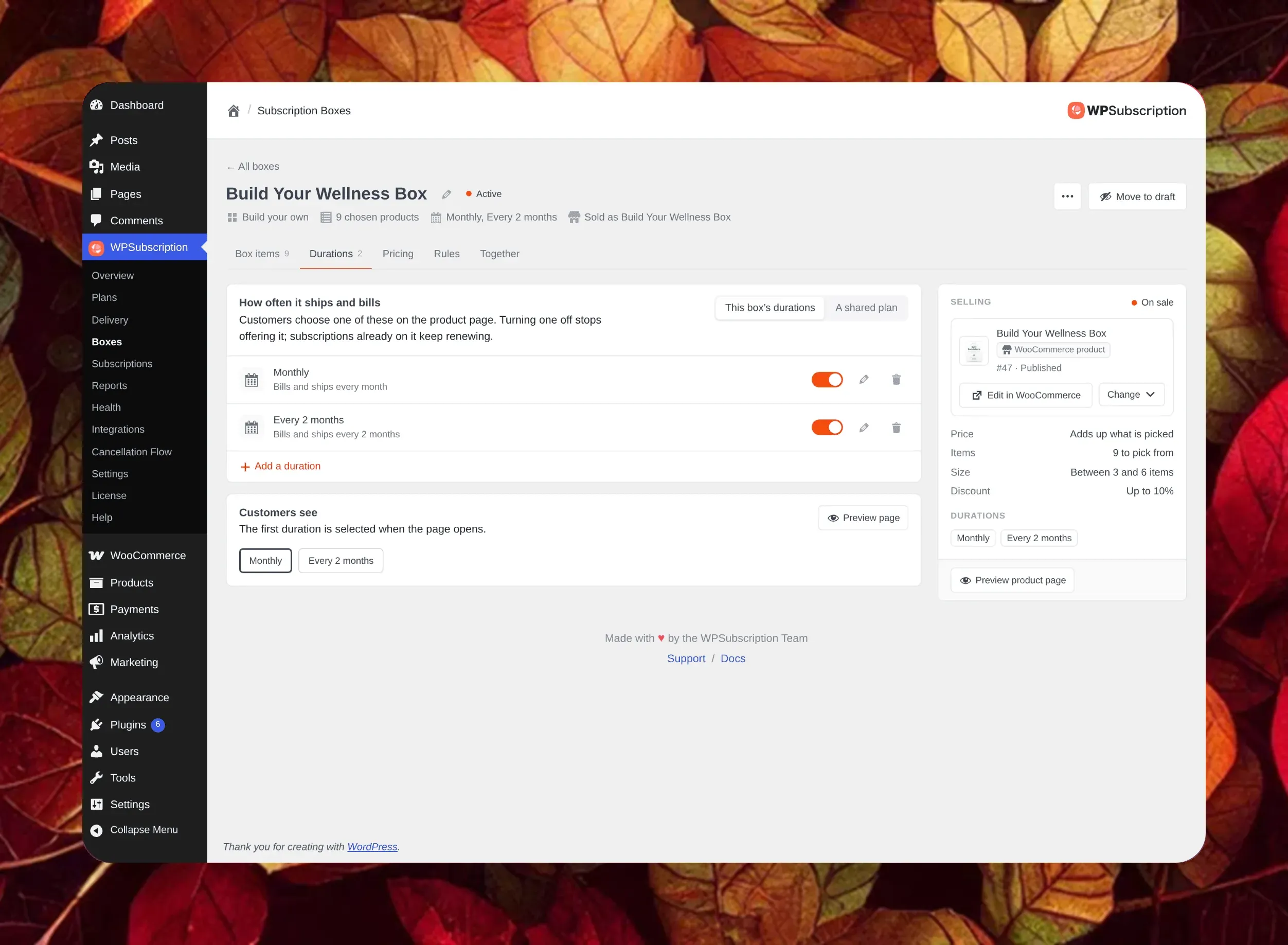
La pestaña Duraciones fija cada cuánto se envía y se cobra la caja, por ejemplo cada mes o cada dos meses. El cliente elige una en la página del producto. Si desactivas una más tarde, las suscripciones actuales siguen renovándose.
Paso 4: Fija el precio
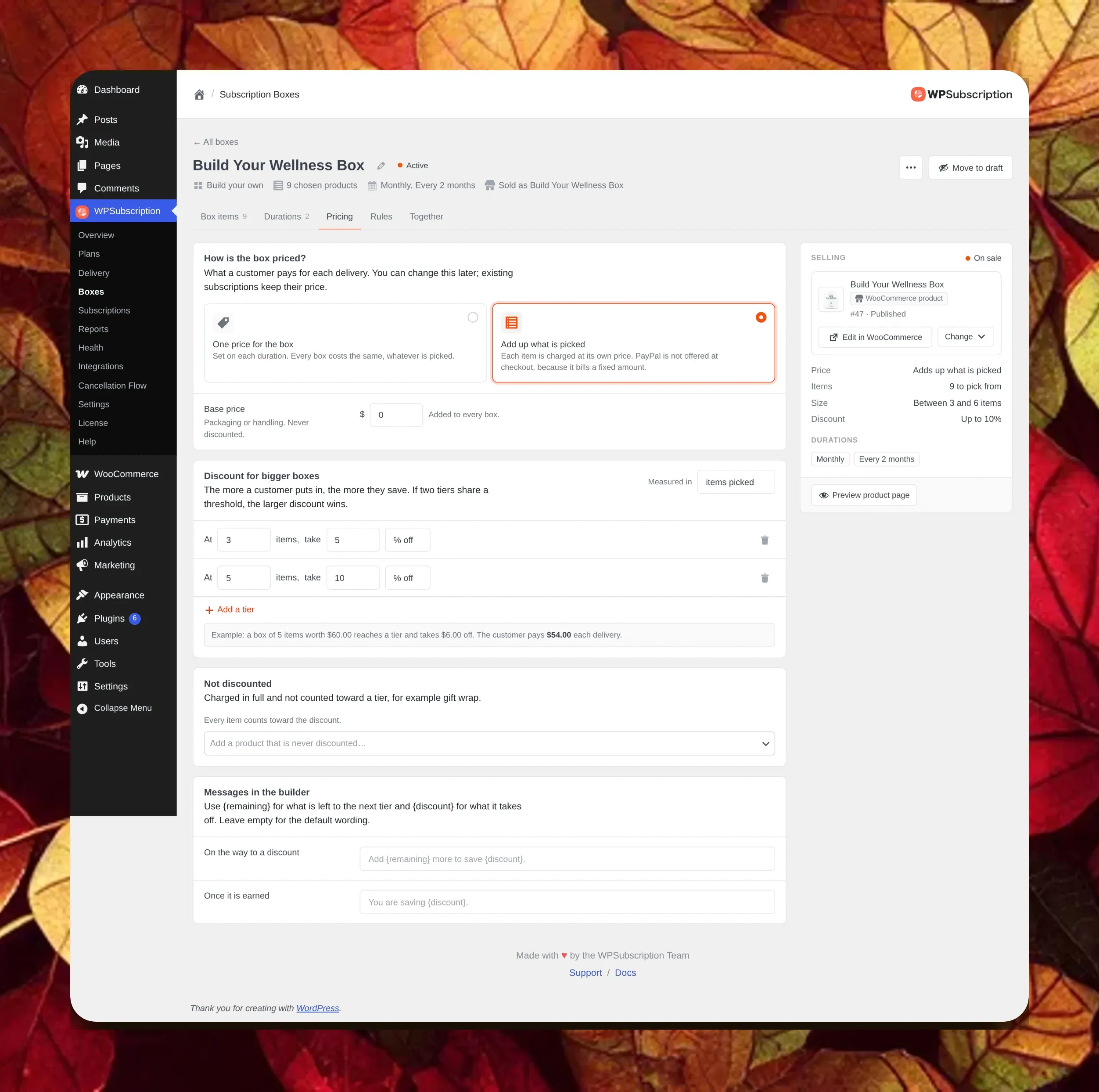
La pestaña Precios te da dos opciones. Cobra un precio fijo por cada caja, o suma los artículos que elige el cliente. Con el precio por suma también puedes fijar descuentos escalonados, así una caja más llena ahorra más y hace crecer tu MRR.
Paso 5: Fija las reglas
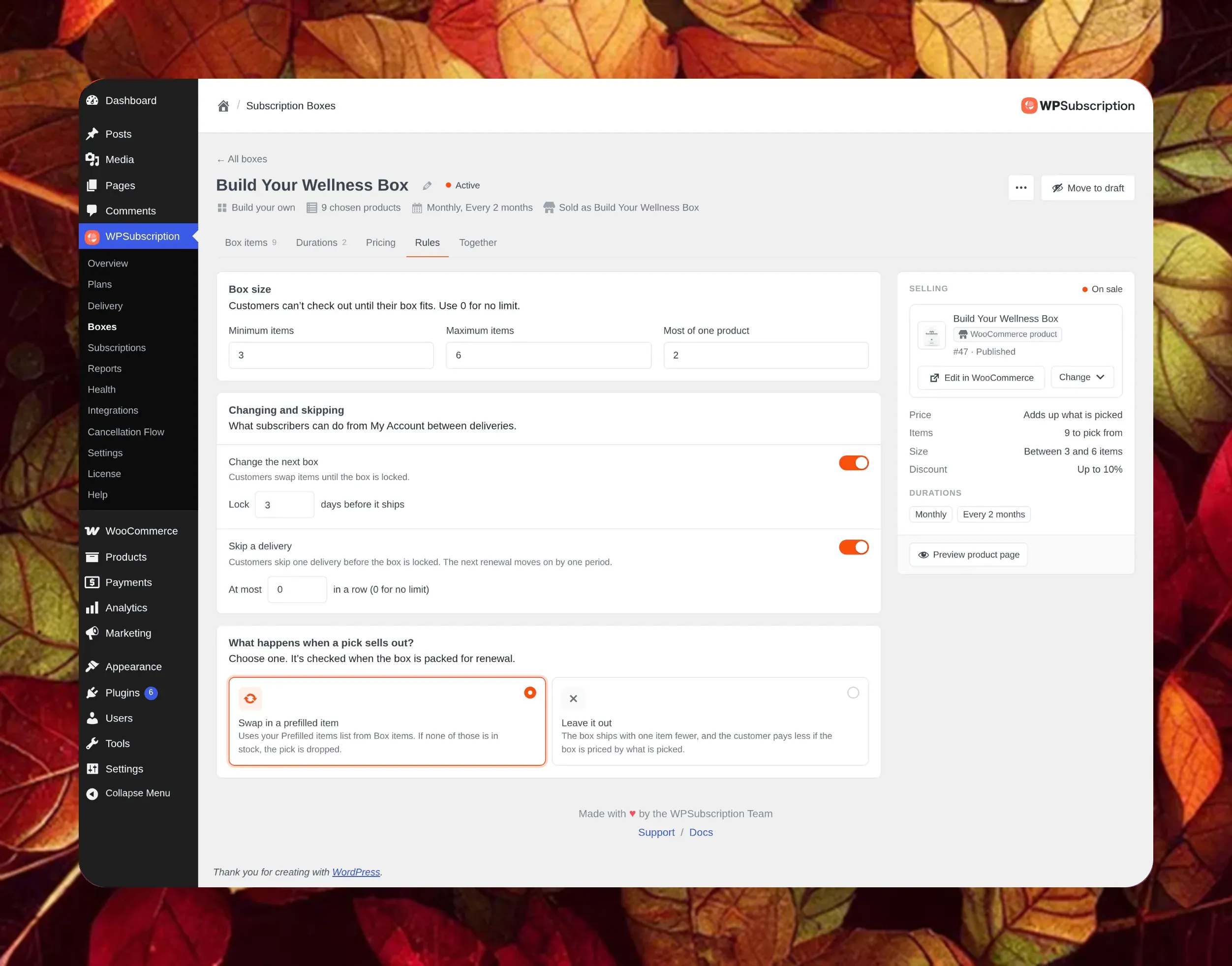
La pestaña Reglas mantiene cada caja en forma. Fija la caja más pequeña y la más grande, y el máximo de cada artículo. También decides si los clientes pueden cambiar artículos, saltarse una entrega y qué pasa cuando una elección se agota.
Paso 6: Planifica las ediciones mensuales
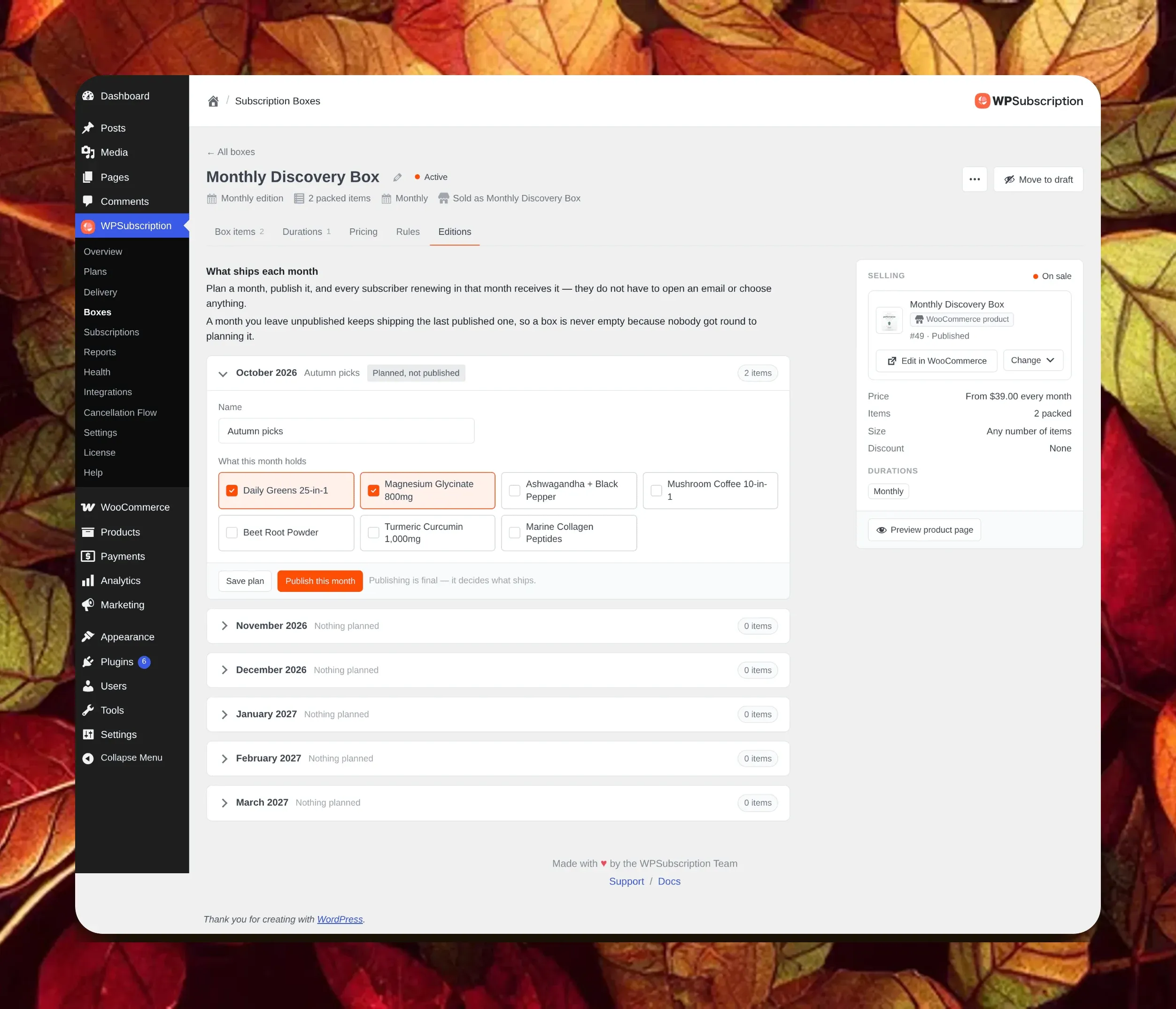
Si tu caja es una edición mensual, planifícala en la pestaña Ediciones. Elige los productos de cada mes y luego publica el mes para fijar lo que se envía. Los suscriptores la reciben en la próxima renovación de la suscripción, sin elegir nada.
Paso 7: Publica la caja
Cuando las pestañas están listas, haz clic en Publicar caja. Si falta algo, la pantalla te dice qué terminar. Usa Vista previa de la página del producto para revisar la caja, y luego publícala para ponerla en marcha.
Lo que ven tus clientes
Una vez que la caja está activa, se vende como cualquier otro producto. Esto es lo que hace un comprador en tu tienda, desde la página del producto hasta su cuenta.
Constructor de la caja
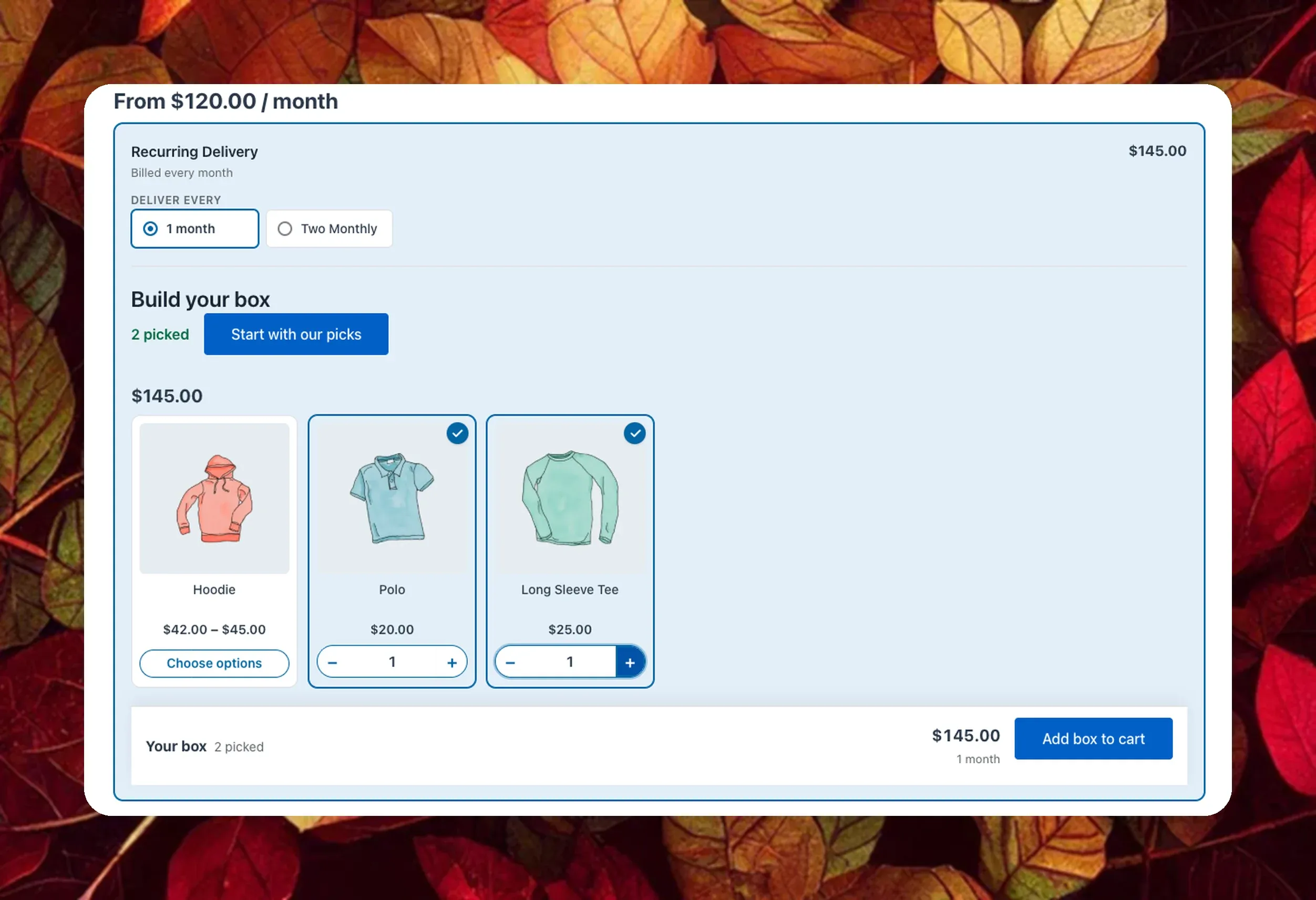
El comprador llena la caja en la misma página del producto. Elige cada cuánto se envía y luego añade artículos con los botones de más y menos. El precio y el ahorro suben a medida que la caja se llena.
Un botón llena la caja con tus elecciones, así nadie empieza de cero. No pueden pasar por caja hasta que la caja cumple el tamaño y las reglas que fijaste.
Opciones del producto
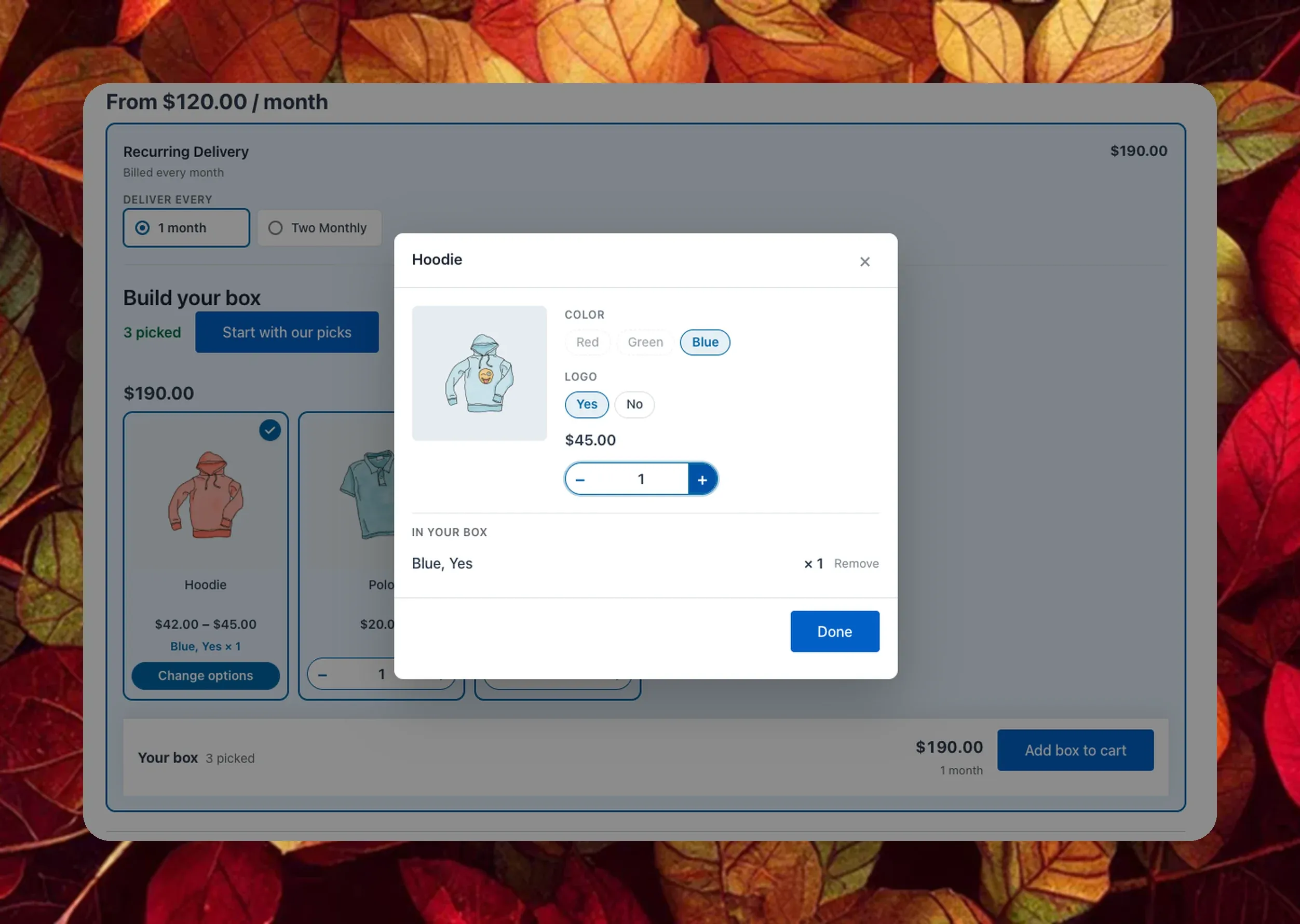
Algunos productos vienen con opciones, como un color o una talla. Estos muestran un botón Elegir opciones, que abre una ventana pequeña para escoger la variación y la cantidad antes de que entre en la caja.
Añadir un artículo desde su propia página
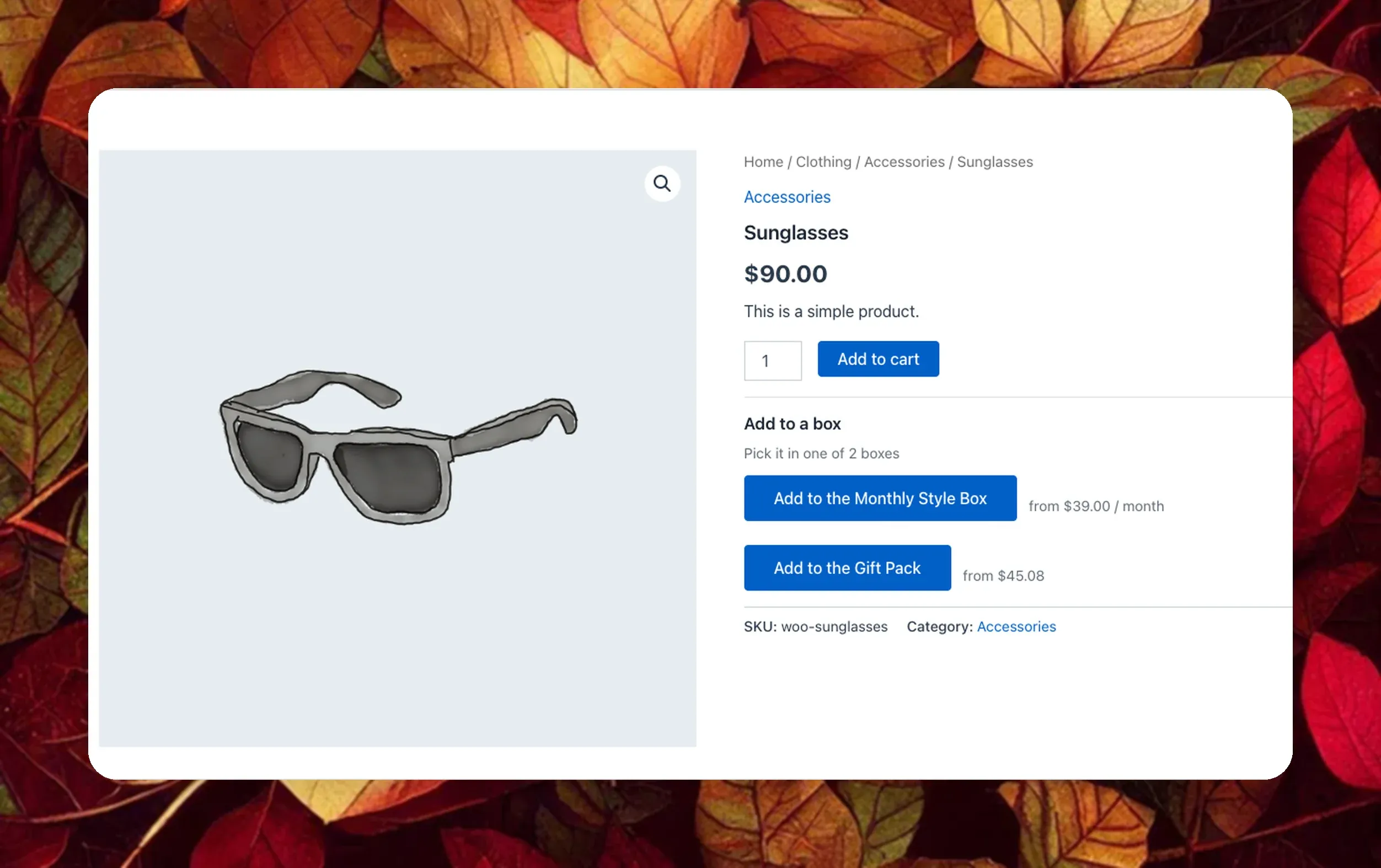
Los productos que una caja puede contener se ofrecen a unirse a ella desde su propia página. Añadir a una caja pone el artículo en la caja del carrito del cliente, y pregunta primero si la caja está llena. Los suscriptores ven Añadir a tu próxima caja, para enviarlo cada ciclo o solo una vez.
Más formas de añadir a una caja
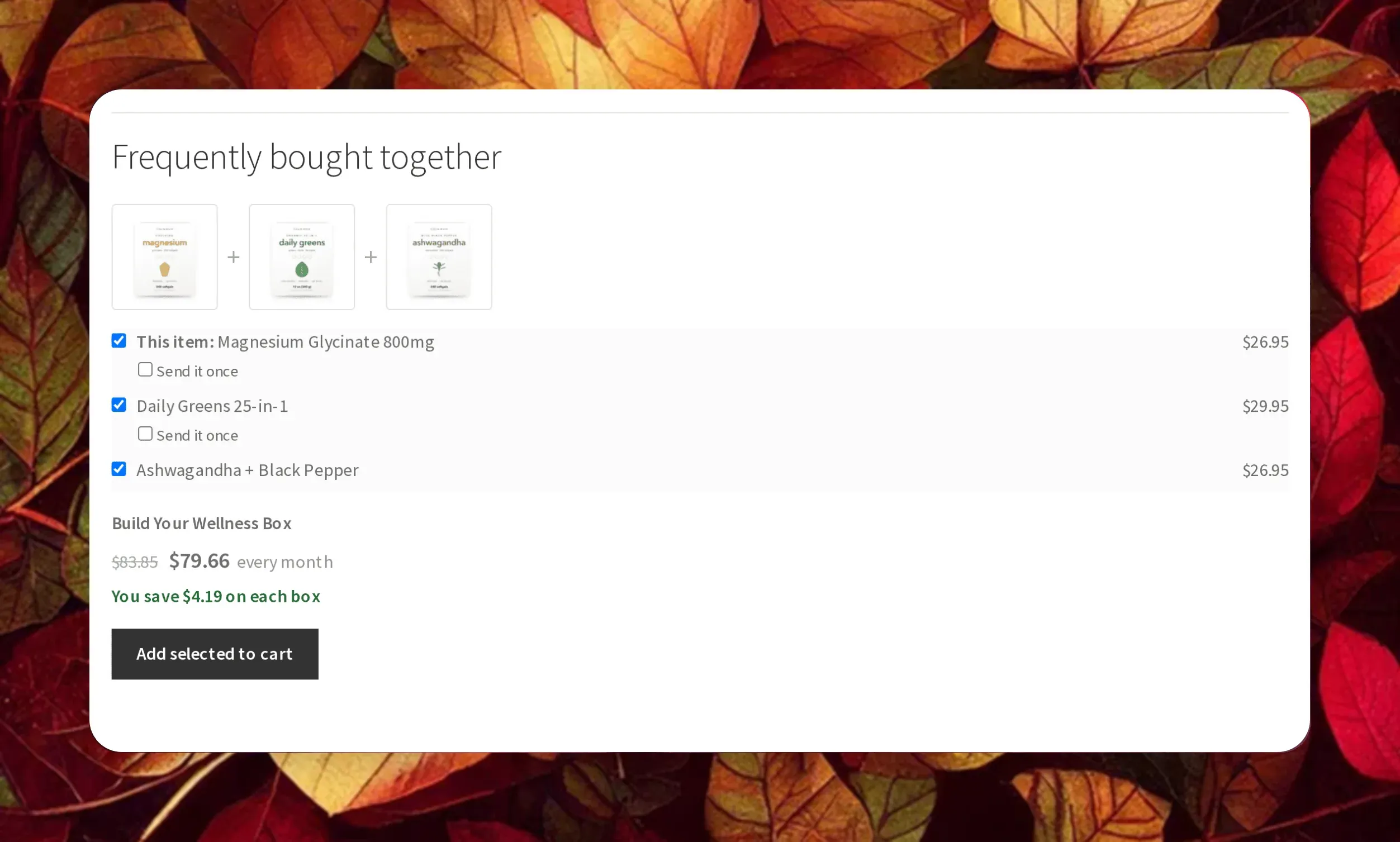
Los compradores también pueden añadir a una caja desde otras páginas. Un bloque Comprados juntos habitualmente muestra artículos que la gente suele comprar en la misma caja, y un clic los añade todos. Es una forma fácil de venta cruzada.
Carrito y pago
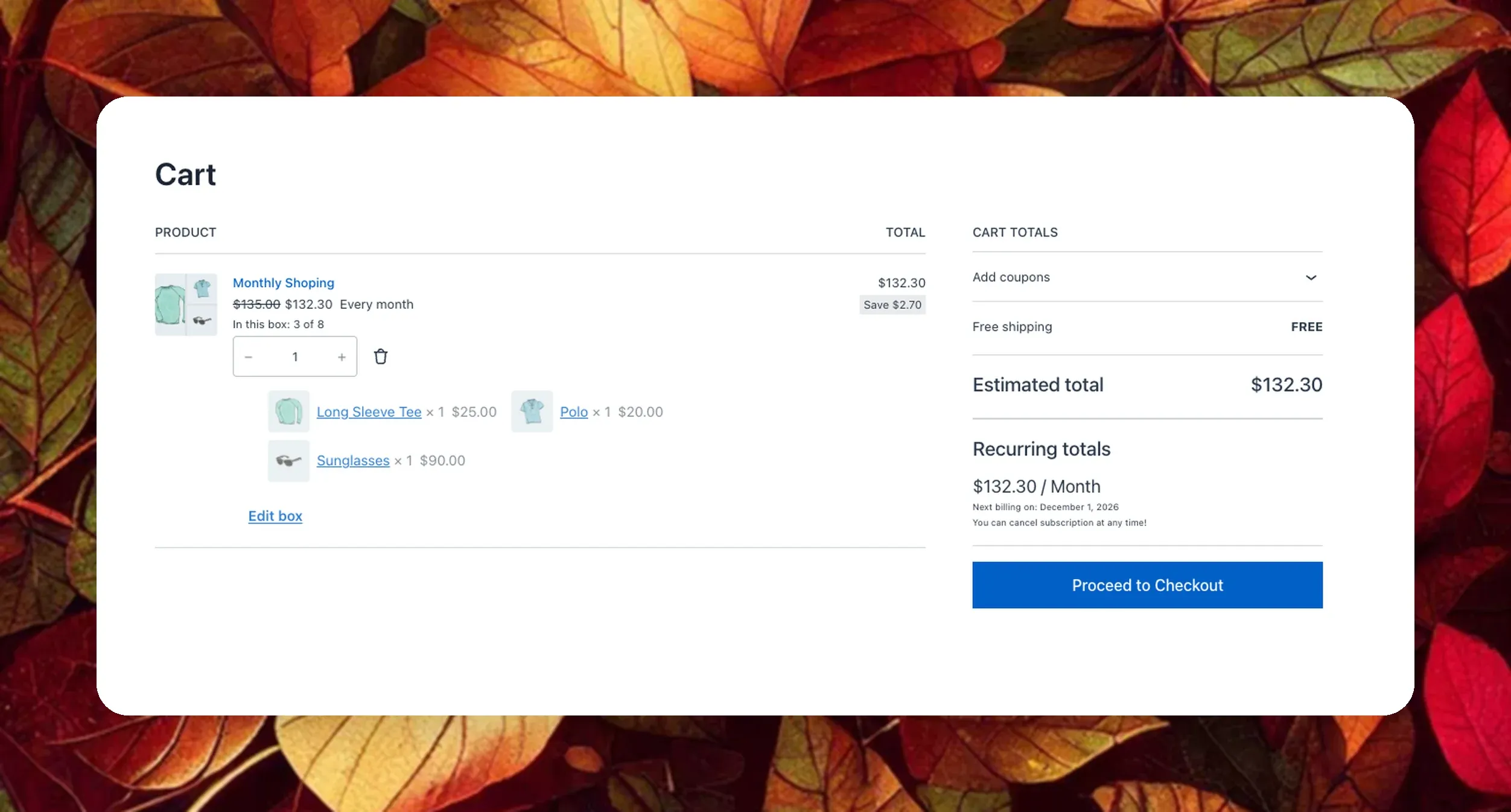
En el carrito, la caja es una sola línea. Muestra el precio, el ahorro y cuántos artículos lleva dentro. El cliente también ve la próxima fecha de cobro, así que no hay sorpresas.
El pago es el pago normal de WooCommerce. Los artículos de cada caja aparecen en el pedido y en los correos.
Tu próxima caja en Mi cuenta
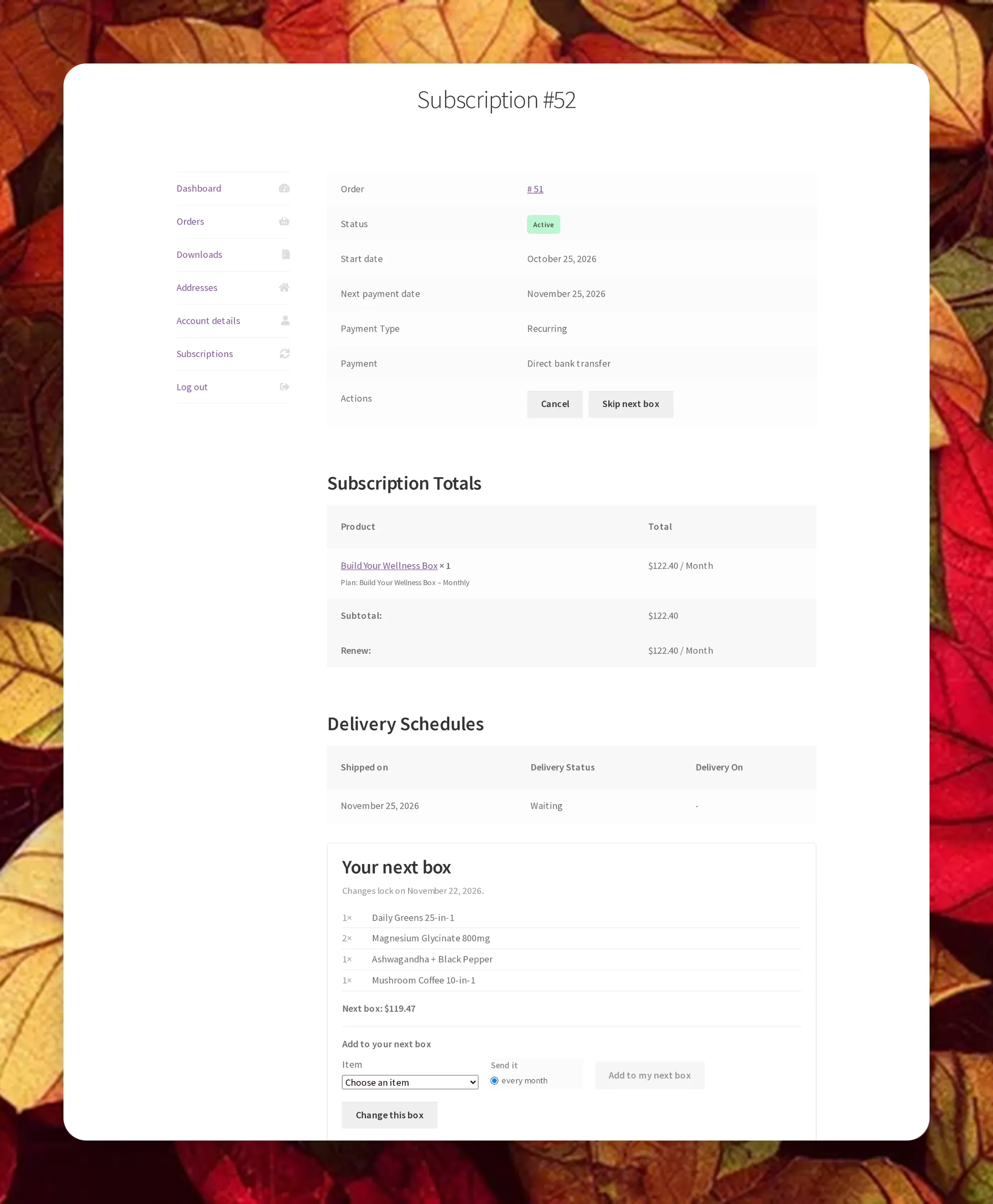
Los suscriptores gestionan la caja desde Mi cuenta. Pueden cambiar artículos, saltarse la próxima caja o añadir un producto, hasta el día en que se bloquea. Después de eso, la caja queda fijada.
Antes de que se envíe cada caja, reciben un correo con lo que lleva dentro y el precio. Es el mismo lugar donde ya gestionan sus suscripciones, así que no hay nada nuevo que aprender.
Preparación y envío
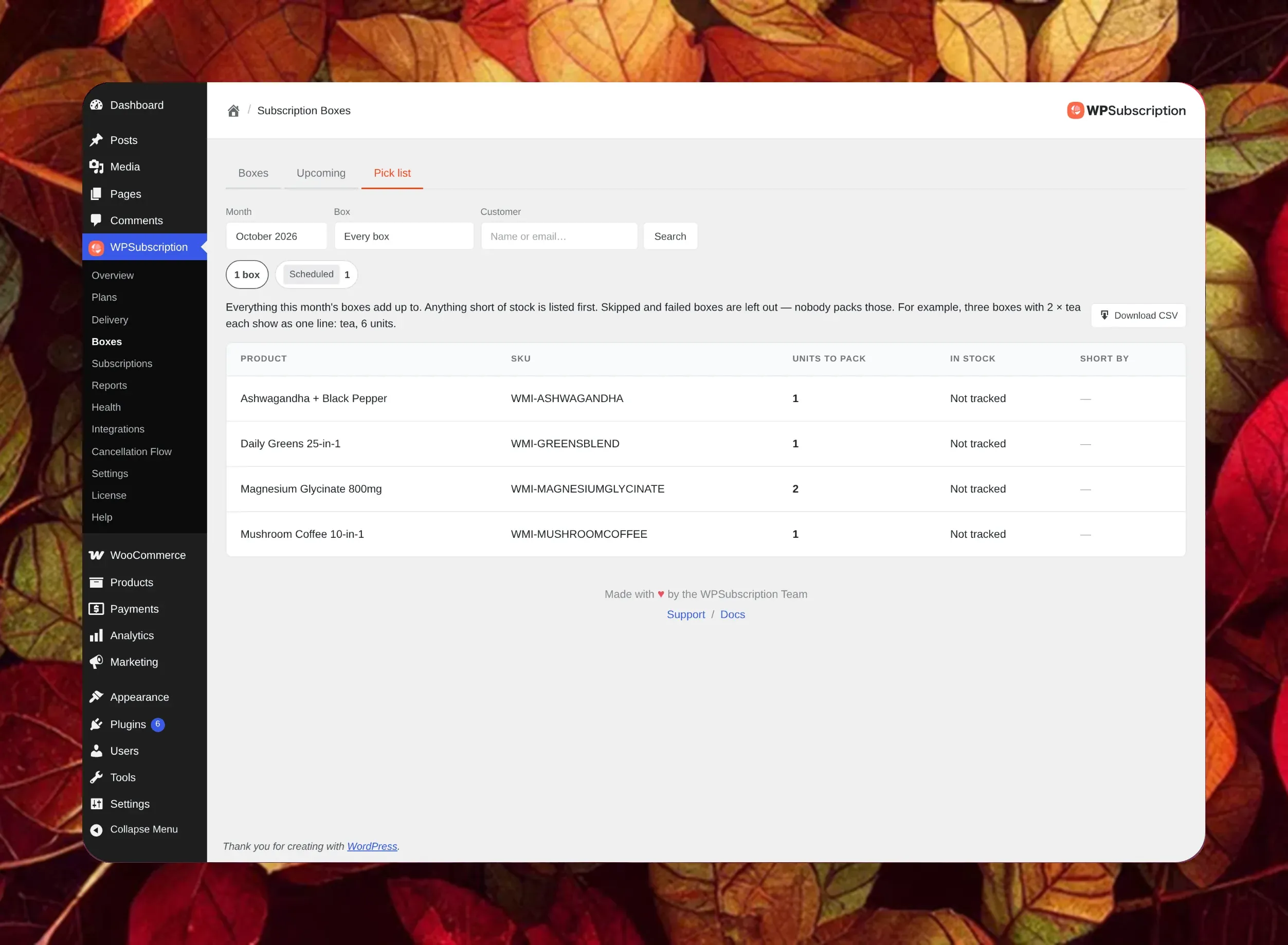
Cuando las cajas se renuevan, necesitas saber qué enviar. La pestaña Próximas enumera las cajas que vencen en un mes, para que veas cada pedido y lo marques listo para enviar. La lista de preparación suma luego todas esas cajas en una sola lista.
La lista de preparación muestra cada producto, las unidades que preparar y el stock que tienes, con los faltantes arriba. Las cajas saltadas y fallidas quedan fuera, porque nadie prepara esas. Puedes descargar la lista como CSV y llevarla a tus estanterías.
Requisitos
Las cajas necesitan WPSubscription Pro 2.5.0, con el plugin gratuito en la 2.5.0 o posterior. Sin Pro, la pantalla de Boxes se abre igualmente, pero como una vista previa con datos de ejemplo para que veas cómo funciona.
Añadir cajas no cambia el resto de tu tienda. Tus productos actuales y tus suscripciones activas siguen funcionando como antes, y la pantalla de Boxes permanece tranquila hasta que creas tu primera caja.
¿Listo para vender tu primera caja?
Abre WPSubscription en tu tienda WooCommerce, ve a Boxes y crea una.