Kostenloses Plugin
 Kostenlos vs. Pro
 Bewertungen
 Blog
 Anleitungen


Sie können jetzt Abo-Boxen mit WPSubscription verkaufen. Eine Box bietet einem Kunden mehrere Produkte zusammen zu einem Preis über ein einziges WooCommerce-Abonnement. Die Box wird nach dem gewählten Zeitplan erneut versendet, sodass aus einem Verkauf wiederkehrende Einnahmen werden.
Diese Anleitung geht die ganze Funktion Schritt für Schritt durch. Sie sehen, wie Sie eine Box einrichten, was Ihre Kunden in Ihrem Shop tun, und wie Sie jede Box packen und versenden.
Abo-Boxen
Abo-Boxen verkaufen eine Gruppe von Produkten als eine wiederkehrende Bestellung, nicht als Einzelartikel. Der Kunde zahlt einmal und erhält die Box in jedem Zyklus erneut. Das macht aus einem einmaligen Verkauf stetige Einnahmen durch wiederkehrende Zahlungen.
Boxen funktionieren wie jedes andere WooCommerce-Produkt und stehen damit neben dem Rest Ihres Katalogs. Sie erstellen und verwalten jede Box über einen einzigen Bildschirm, neben den übrigen Abo-Funktionen von WPSubscription.
Wie funktionieren Abo-Boxen?
Jede Box läuft in drei einfachen Phasen. Zuerst richten Sie sie in Ihrem WordPress-Administrator ein. Dann kauft ein Kunde sie in Ihrem Shop, wie jedes Produkt. Danach verlängert sie sich nach einem Zeitplan, und Sie packen und versenden jede Box.
Die gesamte Einrichtung erledigen Sie über den Boxes-Bildschirm. Die Tabs am oberen Rand enthalten jeden Teil, etwa Box-Artikel, Dauer, Preise und Regeln. Die folgenden Schritte folgen diesen Tabs der Reihe nach.
Arten von Boxen
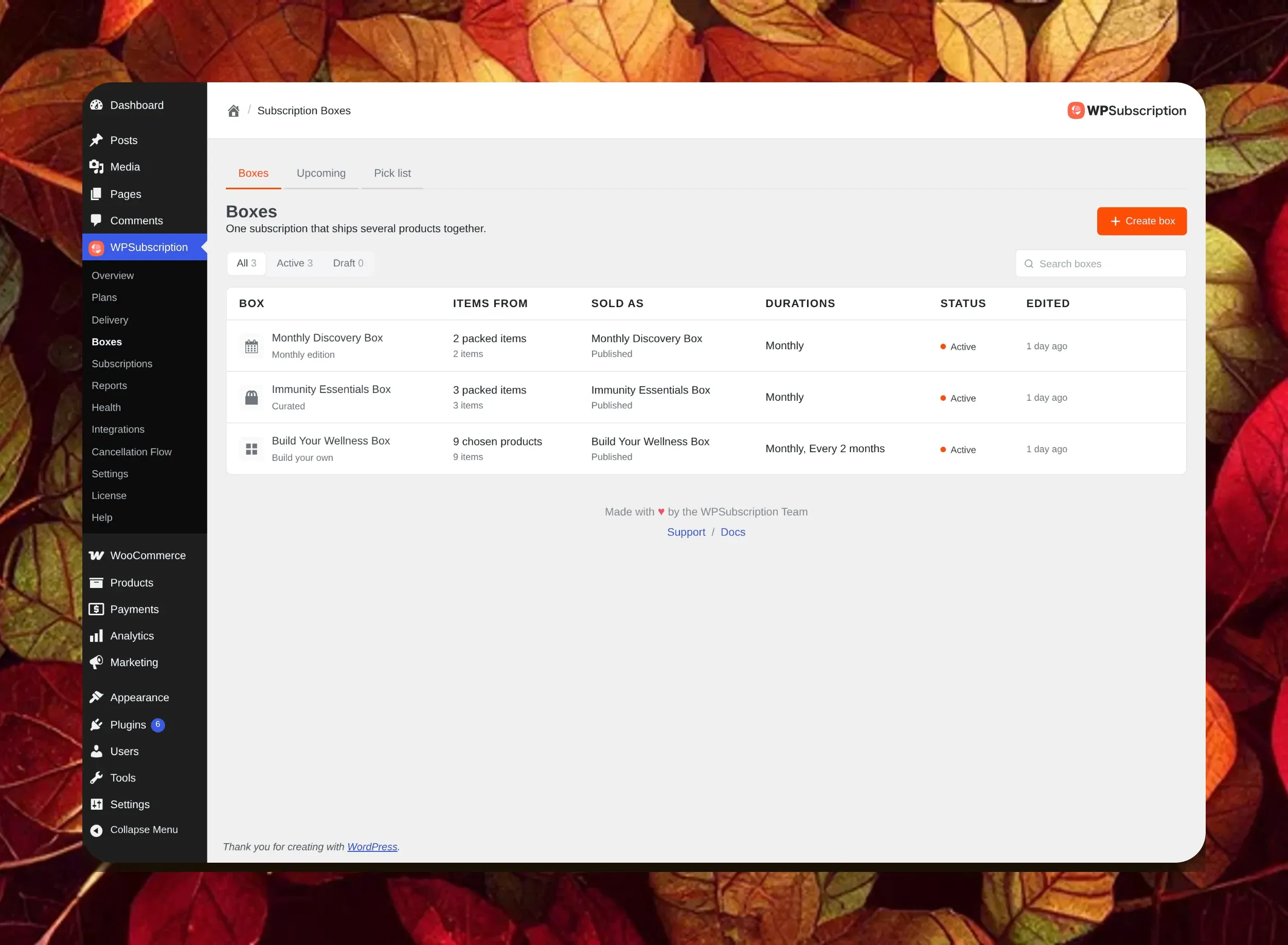
Wenn Sie eine Box erstellen, wählen Sie eine von drei Arten. Jede passt zu einer anderen Art von Shop.
-
Selbst zusammengestellte Box. Der Kunde wählt die Artikel aus einer Auswahl, die Sie erlauben. Gut für Shops mit vielen Produkten, wie Nahrungsergänzung, Snacks oder Kaffee.
Beispiel: Ein Shop für Nahrungsergänzung lässt jeden Kunden sechs Produkte im Monat wählen, und eine vollere Box spart ihm mehr. -
Handverlesene Box. Sie packen für alle dieselbe Box. Gut für ein einfaches, unverwechselbares Angebot, das schnell zu führen ist.
Beispiel: Eine Kaffeerösterei sendet jedem Abonnenten jeden Monat dieselben drei frischen Tüten. -
Monatliche Edition. Sie planen jeden Monat einen neuen Inhalt, und die Überraschung ist der Sinn. Gut für Clubs und Entdeckungsboxen.
Beispiel: Ein Hautpflege-Club verschickt jeden Monat ein neues Themenset, das bei der Verlängerung enthüllt wird.
Sie können eine Box später von einer Art in eine andere ändern, Sie sind also nicht festgelegt.
Eine Box einrichten
Dieser Teil passiert in Ihrem Administrator. Jeder Schritt ist ein Tab auf dem Box-Bildschirm. Sie können die Box als Entwurf behalten, während Sie arbeiten, und sie veröffentlichen, wenn sie fertig ist.
Schritt 1: Die Box erstellen
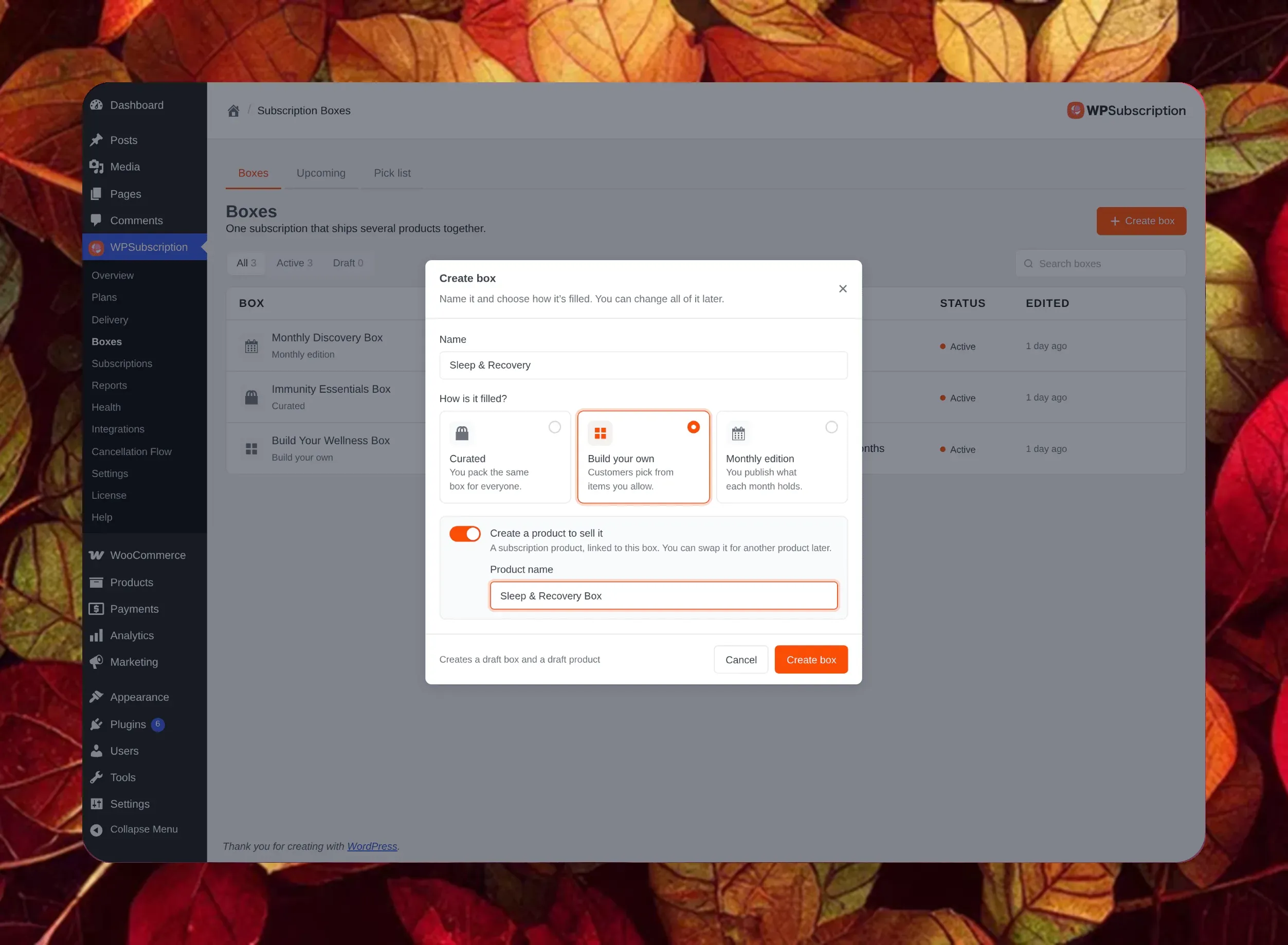
Öffnen Sie WPSubscription, gehen Sie zu Boxes und klicken Sie auf Box erstellen. Geben Sie ihr einen Namen, wählen Sie, wie sie gefüllt wird, und lassen Sie Ein Produkt erstellen aktiviert, um sie zu verkaufen. Die Box beginnt als Entwurf, den Sie jederzeit bearbeiten können.
Schritt 2: Die Box füllen
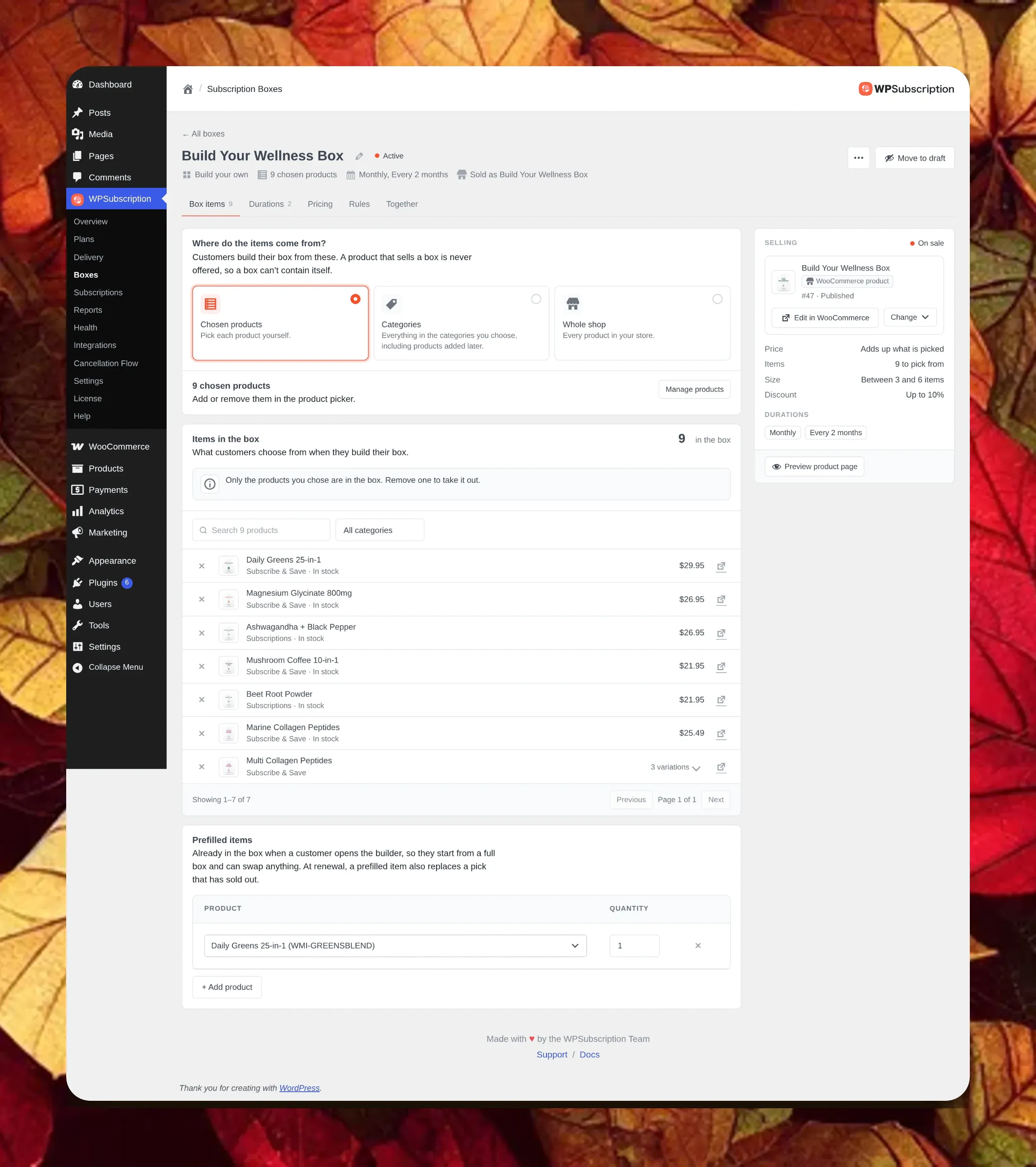
Der Tab Box-Artikel ist der Ort, an dem Sie wählen, was hineinkommt. Bieten Sie eine kurze Produktliste, eine ganze Kategorie oder Ihren gesamten Shop an. Sie können eine Box auch vorab füllen, sodass sie mit einigen Artikeln schon darin öffnet.
Schritt 3: Den Lieferzeitplan festlegen
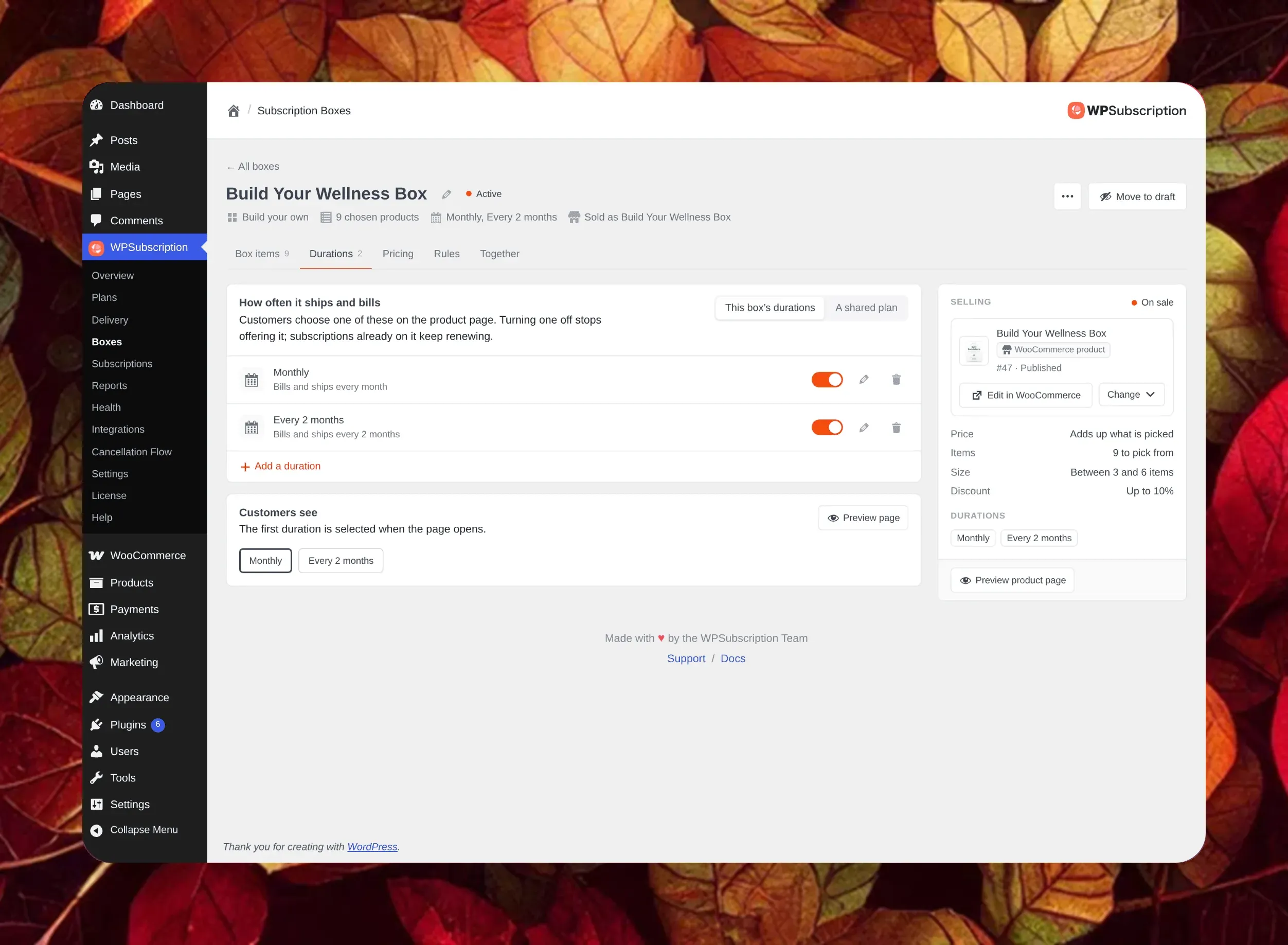
Der Tab Dauer legt fest, wie oft die Box versendet und abgerechnet wird, etwa monatlich oder alle zwei Monate. Der Kunde wählt einen auf der Produktseite. Schalten Sie später einen aus, und laufende Abonnements verlängern sich weiter.
Schritt 4: Den Preis festlegen
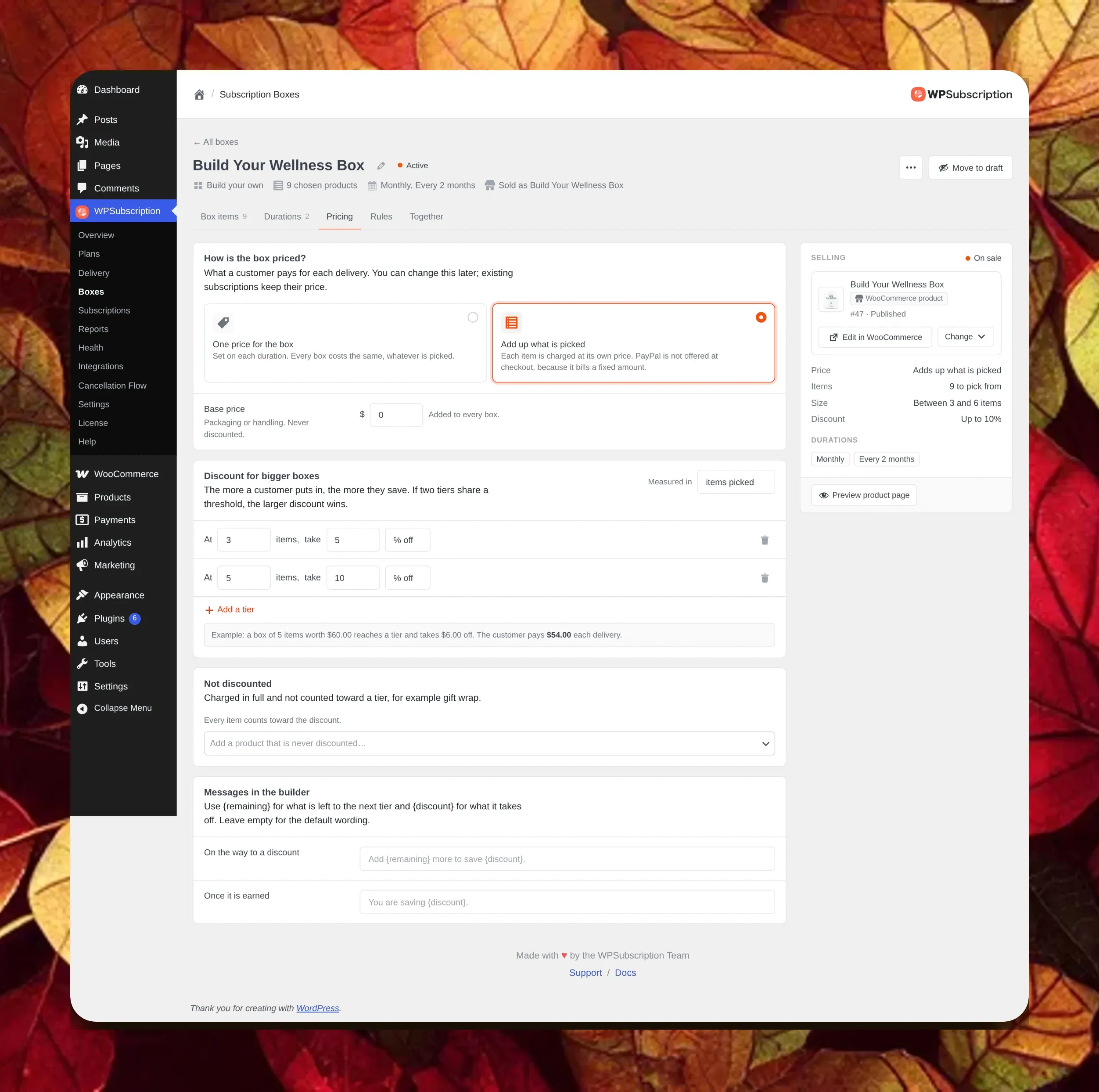
Der Tab Preise gibt Ihnen zwei Möglichkeiten. Berechnen Sie einen festen Preis für jede Box, oder addieren Sie die Artikel, die der Kunde wählt. Mit der Summenpreisgestaltung können Sie auch Rabattstufen festlegen, sodass eine vollere Box mehr spart und Ihren MRR steigert.
Schritt 5: Die Regeln festlegen
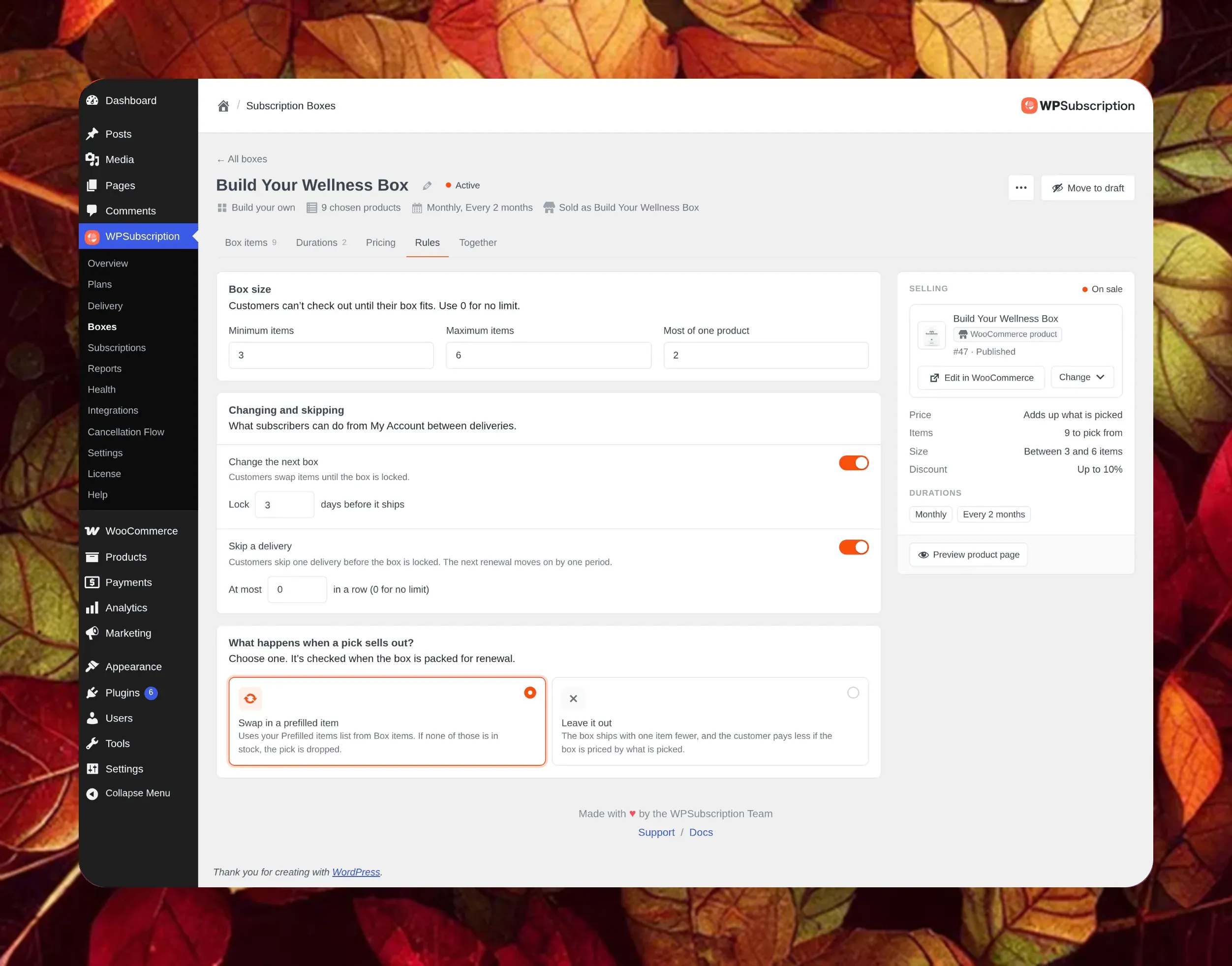
Der Tab Regeln hält jede Box in Form. Legen Sie die kleinste und die größte Box fest sowie das Höchstmaß pro Artikel. Sie entscheiden auch, ob Kunden Artikel tauschen, eine Lieferung überspringen können und was passiert, wenn eine Auswahl ausverkauft ist.
Schritt 6: Monatliche Editionen planen
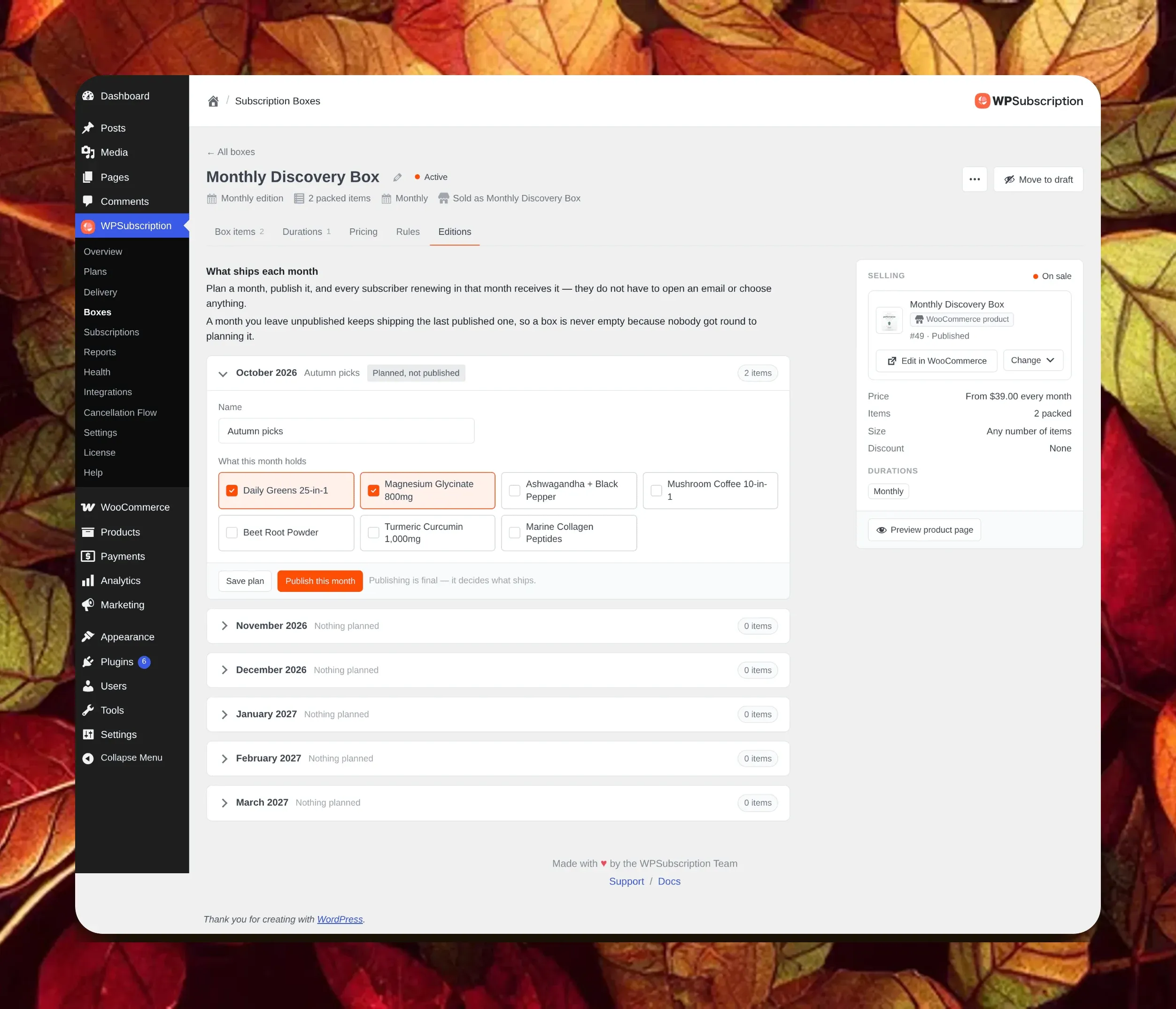
Wenn Ihre Box eine monatliche Edition ist, planen Sie sie im Tab Editionen. Wählen Sie die Produkte für jeden Monat und veröffentlichen Sie dann den Monat, um festzulegen, was versendet wird. Abonnenten erhalten sie bei der nächsten Verlängerung des Abonnements, ohne etwas auswählen zu müssen.
Schritt 7: Die Box veröffentlichen
Wenn die Tabs eingestellt sind, klicken Sie auf Box veröffentlichen. Wenn etwas fehlt, sagt Ihnen der Bildschirm, was noch zu erledigen ist. Nutzen Sie Produktseite-Vorschau, um die Box zu prüfen, und veröffentlichen Sie sie dann, um sie live zu schalten.
Was Ihre Kunden sehen
Sobald die Box live ist, verkauft sie sich wie jedes andere Produkt. So geht ein Käufer in Ihrem Shop vor, von der Produktseite bis zu seinem Konto.
Box-Builder
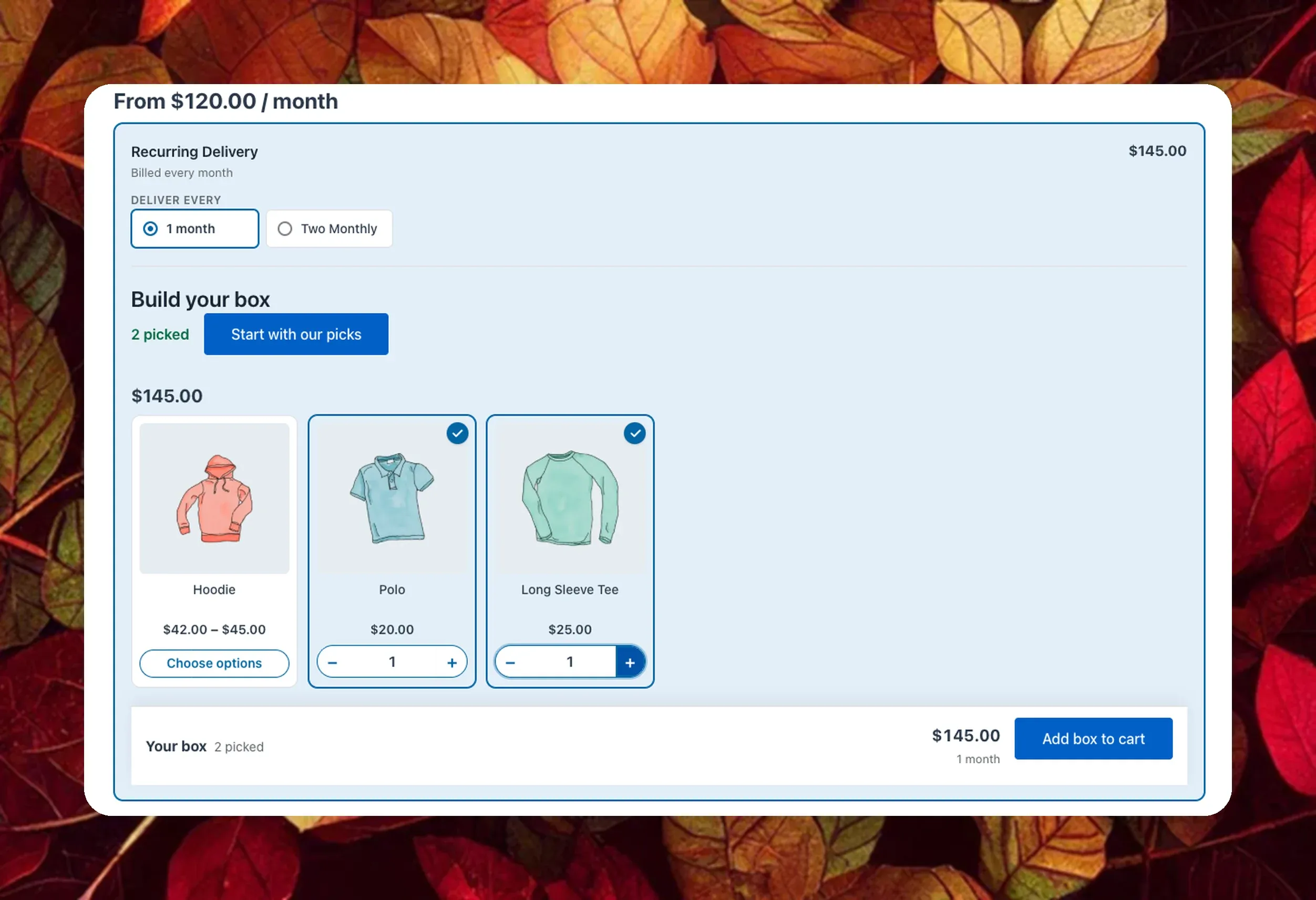
Der Käufer füllt die Box direkt auf der Produktseite. Er wählt, wie oft sie versendet wird, und fügt dann Artikel mit den Plus- und Minus-Schaltflächen hinzu. Der Preis und die Ersparnis steigen, während sich die Box füllt.
Eine Schaltfläche füllt die Box mit Ihren Vorschlägen, sodass niemand bei leer anfängt. Sie können erst zur Kasse gehen, wenn die Box die Größe und die Regeln erfüllt, die Sie festgelegt haben.
Produktoptionen
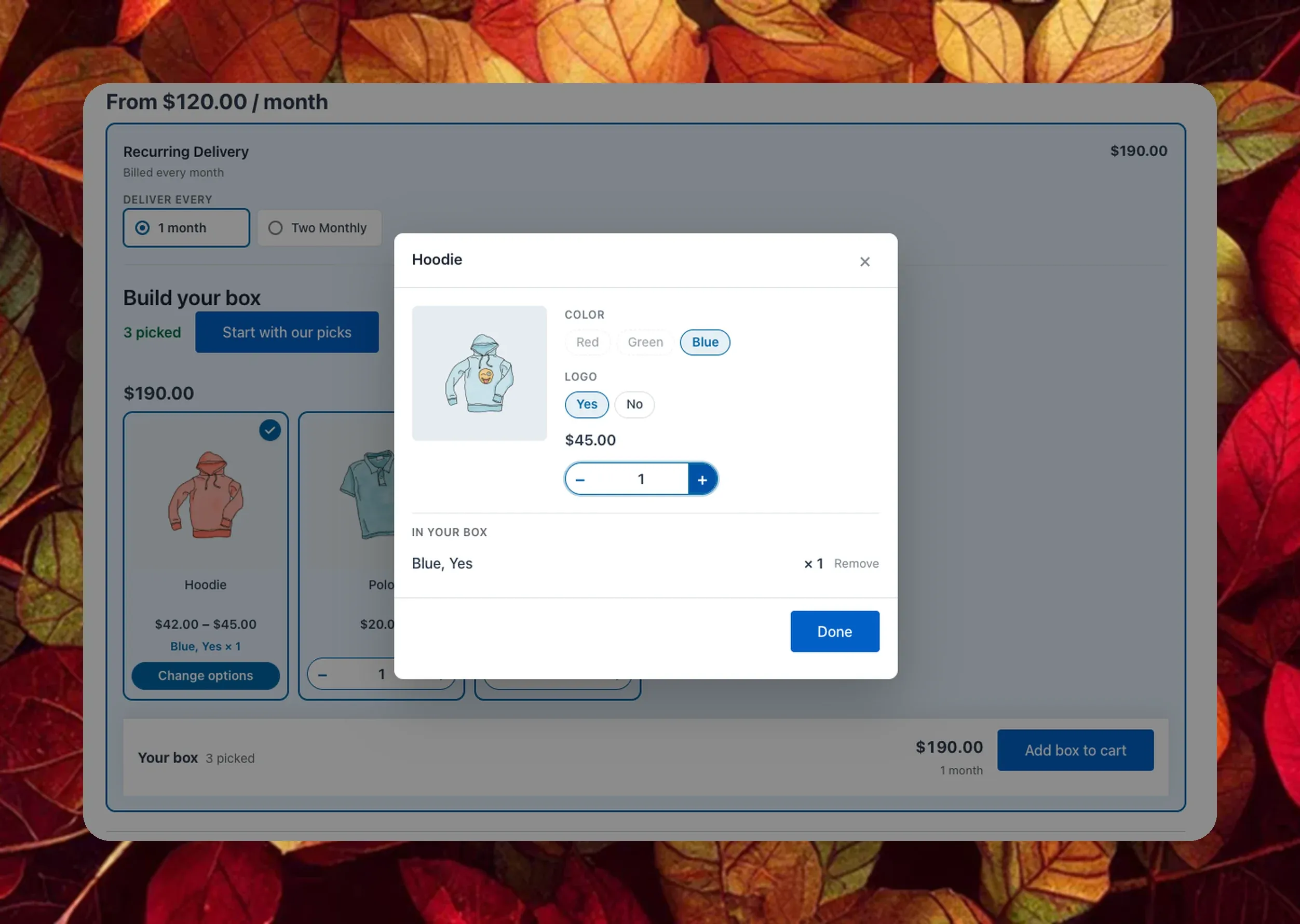
Manche Produkte gibt es in Optionen, etwa einer Farbe oder einer Größe. Diese zeigen eine Schaltfläche Optionen wählen, die ein kleines Fenster öffnet, um die Variante und die Menge zu wählen, bevor sie in die Box kommt.
Einen Artikel von seiner eigenen Seite hinzufügen
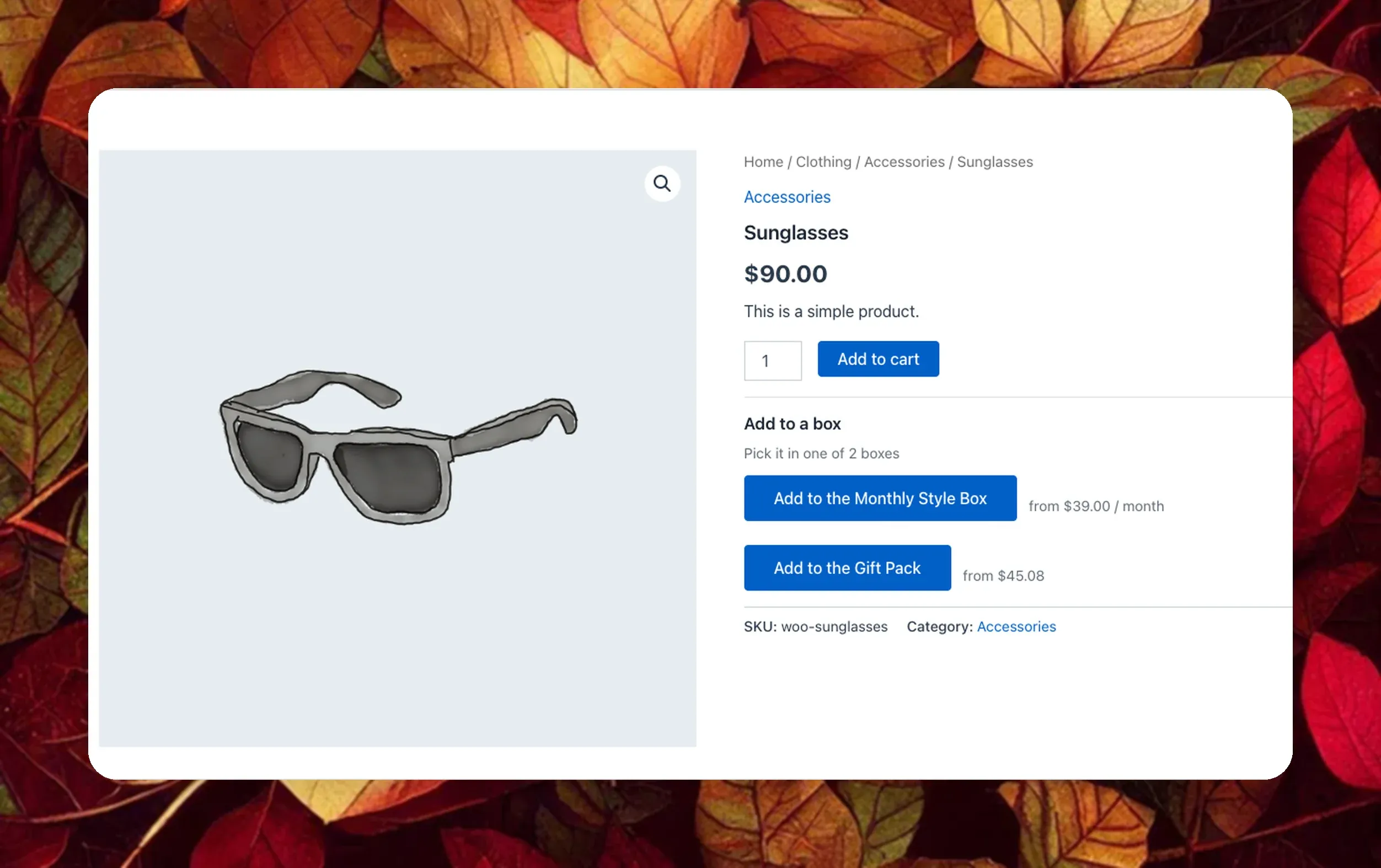
Produkte, die eine Box aufnehmen kann, bieten sich von ihrer eigenen Seite aus an, in sie zu gelangen. Zu einer Box hinzufügen legt den Artikel in die Box im Warenkorb des Kunden und fragt zuerst, wenn die Box voll ist. Abonnenten sehen Zu Ihrer nächsten Box hinzufügen, um ihn in jedem Zyklus oder nur einmal zu senden.
Weitere Wege, zu einer Box hinzuzufügen
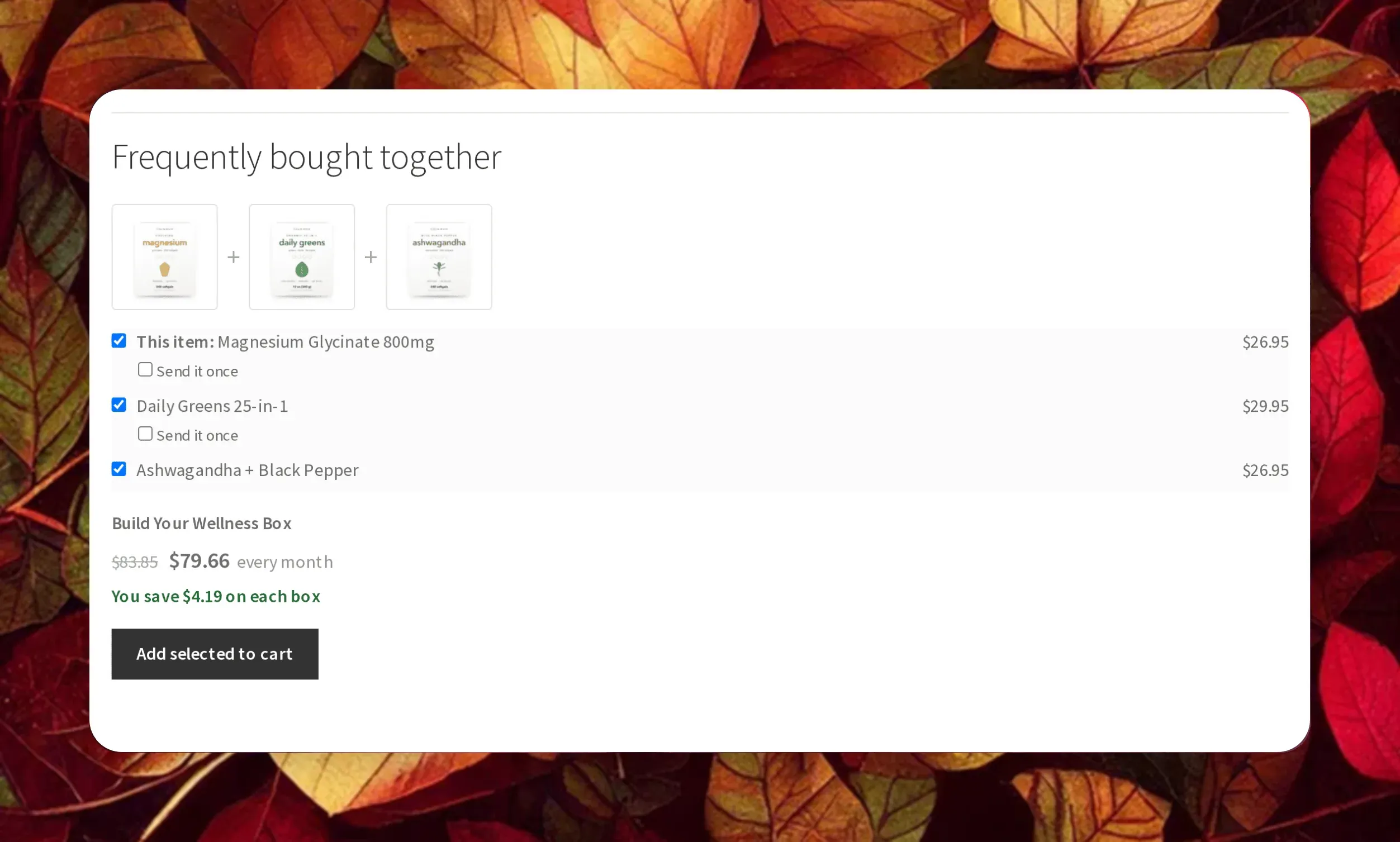
Käufer können auch von anderen Seiten zu einer Box hinzufügen. Ein Block Häufig zusammen gekauft zeigt Artikel, die Leute oft in dieselbe Box legen, und ein Klick fügt sie alle hinzu. Es ist eine einfache Art des Cross-Selling.
Warenkorb und Kasse
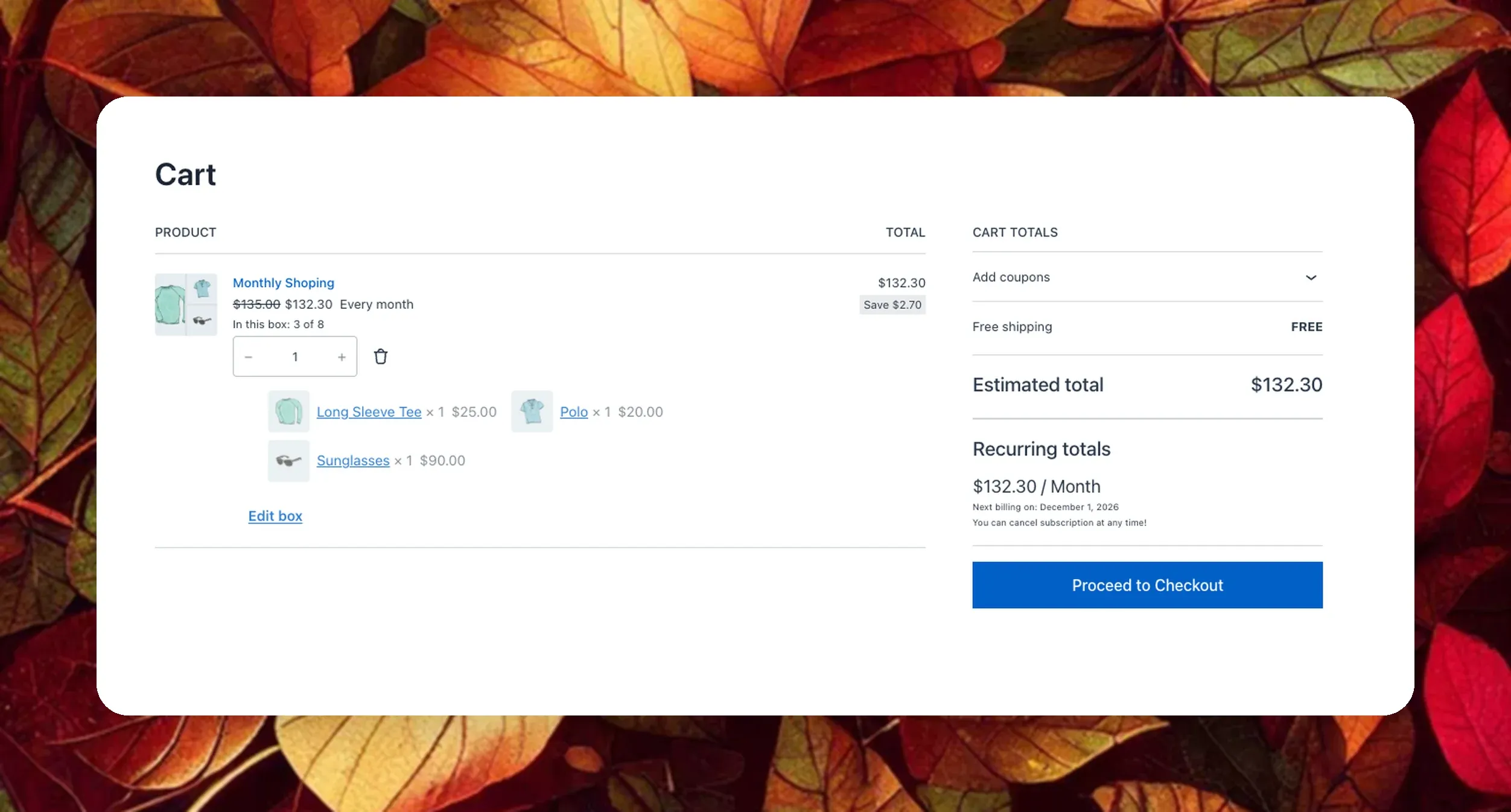
Im Warenkorb ist die Box eine Zeile. Sie zeigt den Preis, die Ersparnis und wie viele Artikel darin sind. Der Kunde sieht auch das nächste Abrechnungsdatum, sodass es keine Überraschungen gibt.
Die Kasse ist die normale WooCommerce-Kasse. Die Artikel jeder Box sind auf der Bestellung und in den E-Mails aufgeführt.
Ihre nächste Box in Mein Konto
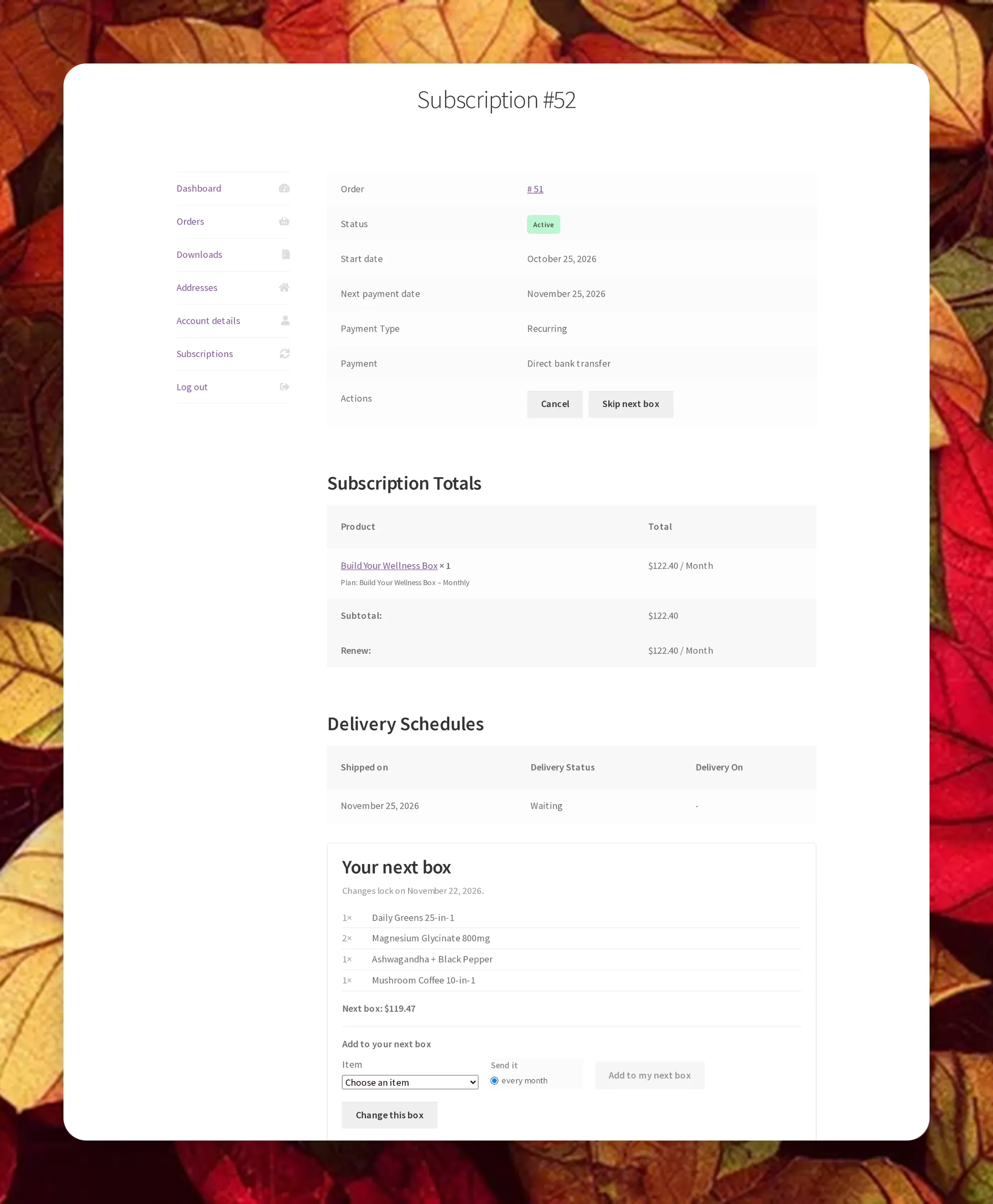
Abonnenten kümmern sich über Mein Konto um die Box. Sie können Artikel ändern, die nächste Box überspringen oder ein Produkt hinzufügen, bis zu dem Tag, an dem sie sich sperrt. Danach steht die Box fest.
Bevor jede Box versendet wird, erhalten sie eine E-Mail mit dem Inhalt und dem Preis. Es ist derselbe Ort, an dem sie bereits ihre Abonnements verwalten, es gibt also nichts Neues zu lernen.
Packen und Versenden
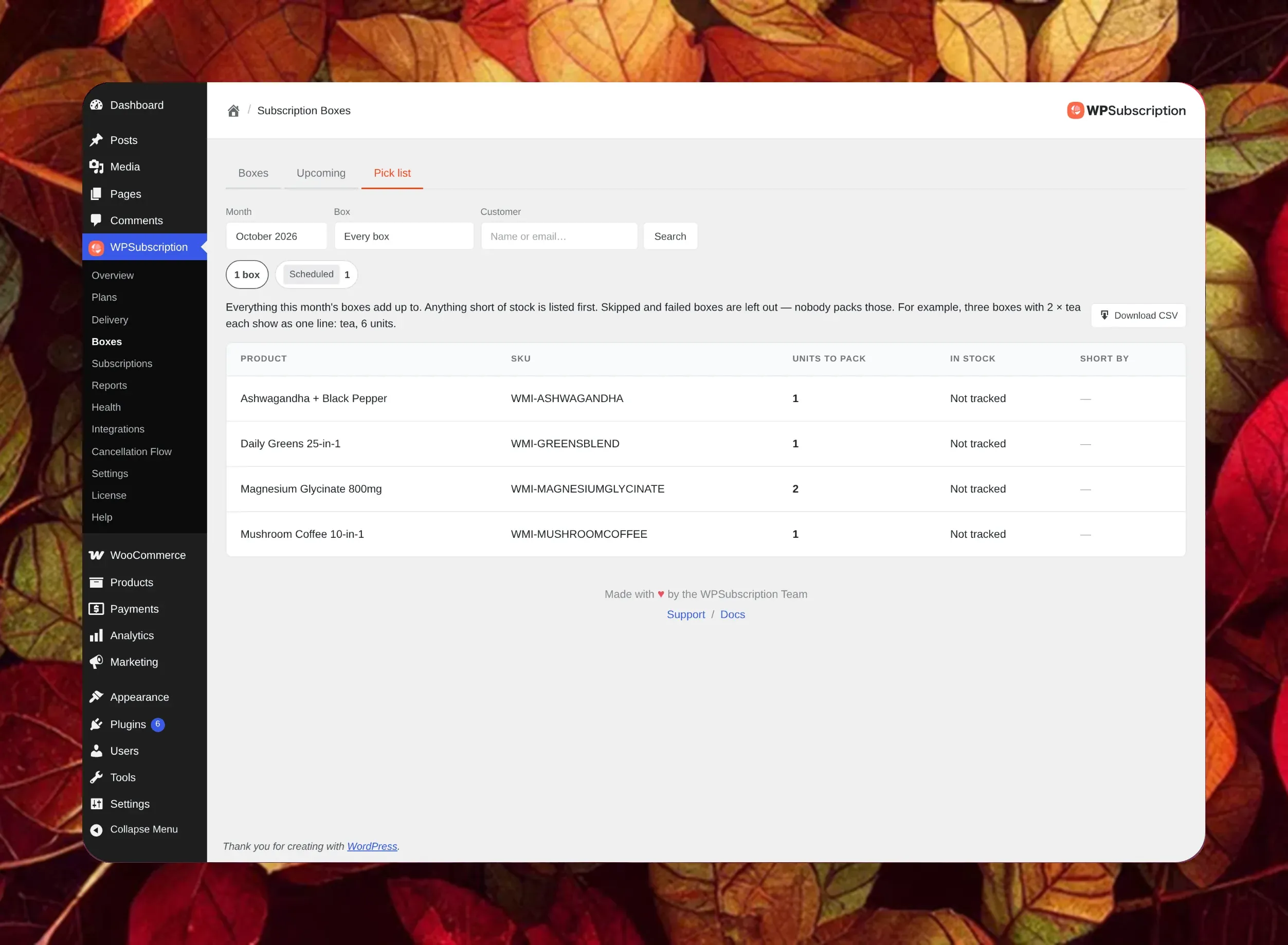
Wenn sich Boxen verlängern, müssen Sie wissen, was Sie senden. Der Tab Anstehend listet die in einem Monat fälligen Boxen auf, sodass Sie jede Bestellung sehen und als versandbereit markieren können. Die Pickliste fügt dann all diese Boxen zu einer Liste zusammen.
Die Pickliste zeigt jedes Produkt, die zu packenden Einheiten und den Bestand, den Sie haben, mit etwaigen Fehlmengen oben. Übersprungene und fehlgeschlagene Boxen bleiben außen vor, weil niemand diese packt. Sie können die Liste als CSV herunterladen und zu Ihren Regalen mitnehmen.
Voraussetzungen
Boxen benötigen WPSubscription Pro 2.5.0, mit dem kostenlosen Plugin in Version 2.5.0 oder neuer. Ohne Pro öffnet sich der Boxes-Bildschirm trotzdem, aber als Vorschau mit Beispieldaten, damit Sie sehen, wie er funktioniert.
Das Hinzufügen von Boxen ändert den Rest Ihres Shops nicht. Ihre aktuellen Produkte und aktiven Abonnements funktionieren weiter wie zuvor, und der Boxes-Bildschirm bleibt ruhig, bis Sie Ihre erste Box erstellen.
Bereit, Ihre erste Box zu verkaufen?
Öffnen Sie WPSubscription in Ihrem WooCommerce-Shop, gehen Sie zu Boxes und erstellen Sie eine.