Plugin gratuit
 Gratuit ou Pro
 Avis clients
 Blog
 Guides


Vous pouvez désormais vendre des box d’abonnement avec WPSubscription - Subscriptions for WooCommerce. Une box permet à un client de recevoir plusieurs produits ensemble pour un seul prix, au sein d’un seul abonnement WooCommerce. La box repart selon le calendrier qu’il choisit : une seule vente devient un revenu récurrent.
Ce guide présente toute la fonctionnalité, étape par étape. Vous verrez comment configurer une box, ce que font vos clients dans votre boutique, et comment vous préparez et expédiez chaque box.
Les box d’abonnement
Les box d’abonnement vendent un ensemble de produits comme une seule commande récurrente, et non des articles à l’unité. Le client paie une fois et reçoit la box à chaque cycle. Une vente unique devient ainsi un revenu régulier grâce aux paiements récurrents.
Les box fonctionnent comme n’importe quel autre produit WooCommerce : elles prennent place à côté du reste de votre catalogue. Vous créez et gérez chaque box depuis un seul écran, à côté des autres fonctionnalités d’abonnement de WPSubscription.
Comment fonctionnent les box d’abonnement ?
Chaque box suit trois étapes simples. D’abord, vous la configurez dans l’administration WordPress. Ensuite, un client l’achète dans votre boutique, comme n’importe quel produit. Enfin, elle se renouvelle selon un calendrier, et vous préparez et expédiez chaque box.
Toute la configuration se fait depuis l’écran Boxes. Les onglets en haut regroupent chaque partie : articles de la box (Box items), durées (Durations), tarification et règles (Rules). Les étapes ci-dessous suivent ces onglets dans l’ordre.
Les types de box
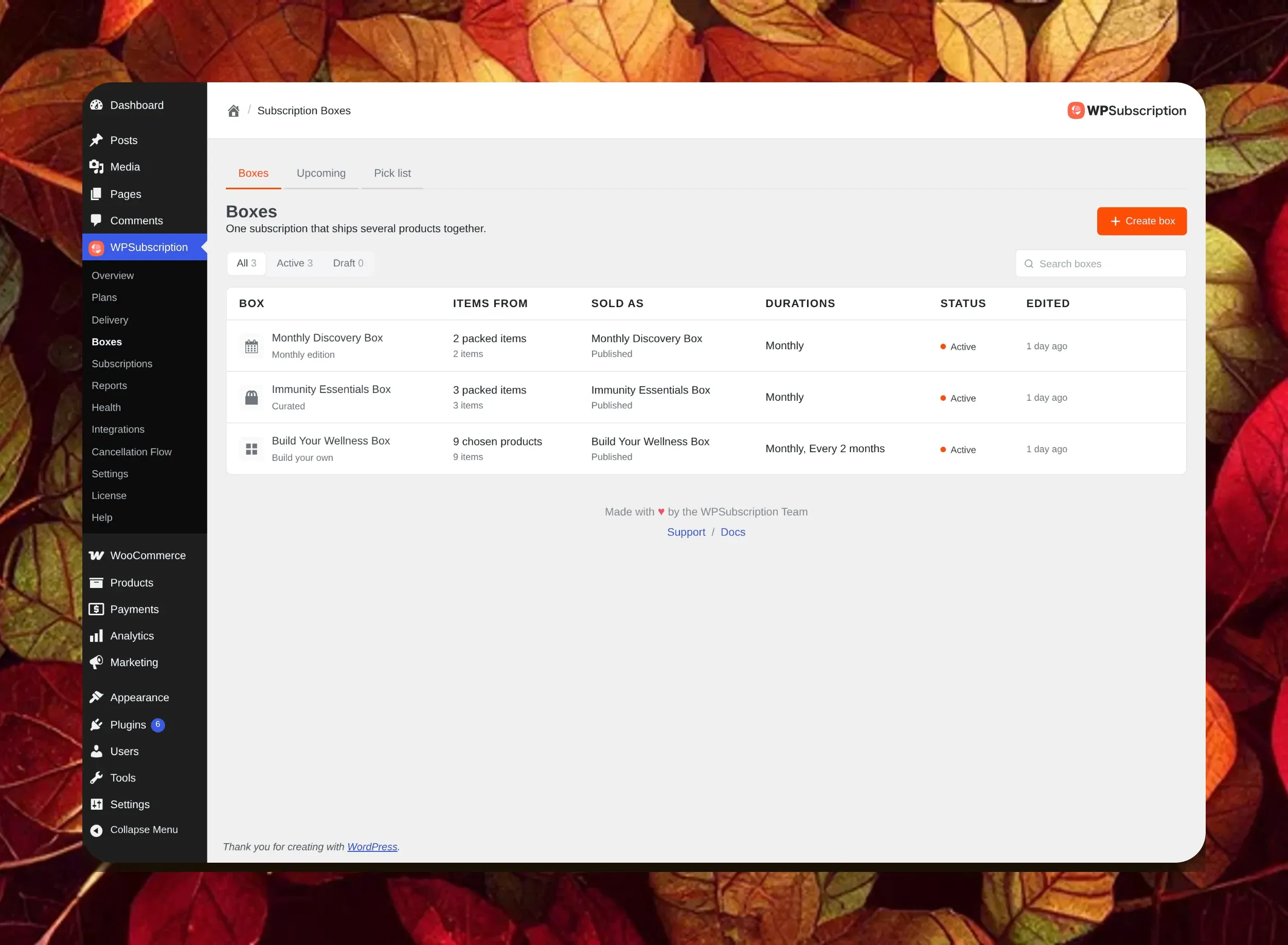
Quand vous créez une box, vous choisissez l’un des trois types. Chacun convient à un type de boutique différent.
-
Box à composer soi-même. Le client choisit les articles parmi une sélection que vous autorisez. Idéal pour les boutiques avec beaucoup de produits, comme les compléments alimentaires, les snacks ou le café.
Exemple : une boutique de compléments laisse chaque client choisir six produits par mois, et une box plus remplie lui fait économiser davantage. -
Box sélectionnée (curated). Vous préparez la même box pour tout le monde. Idéal pour une offre simple et emblématique, rapide à gérer.
Exemple : un torréfacteur envoie les mêmes trois sachets de café frais à tous ses abonnés chaque mois. -
Box en édition mensuelle. Vous planifiez un nouveau contenu chaque mois, et la surprise fait tout l’intérêt. Idéal pour les clubs et les box découverte.
Exemple : un club de soins de la peau expédie chaque mois un nouveau coffret thématique, révélé au moment du renouvellement.
Vous pouvez passer plus tard d’un type de box à un autre : vous gardez la liberté de changer d’avis.
Configurer une box
Cette partie se passe dans votre administration. Chaque étape correspond à un onglet de l’écran de la box. Vous pouvez garder la box en brouillon pendant que vous travaillez, puis la publier quand elle est prête.
Étape 1 : créer la box
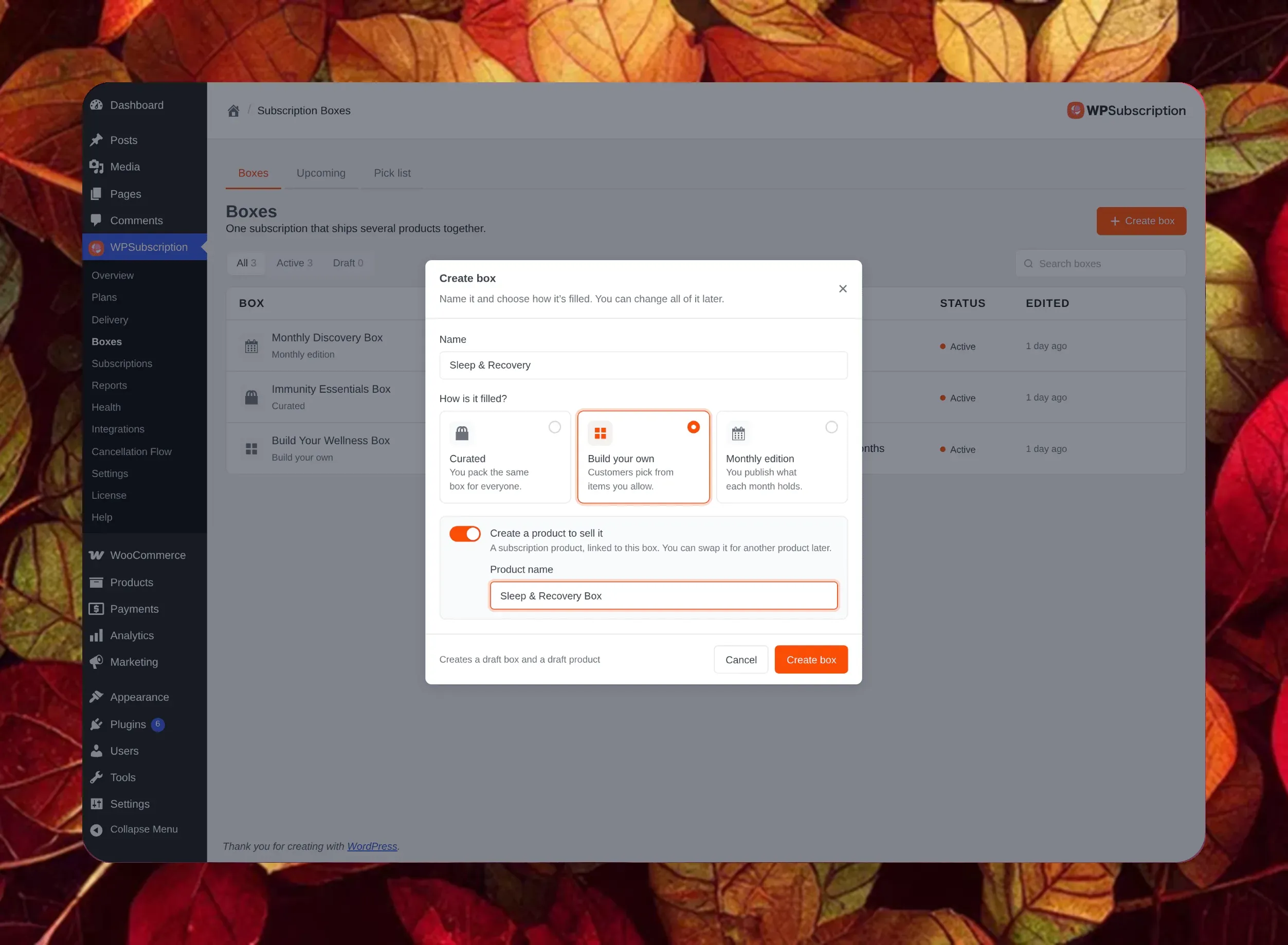
Ouvrez WPSubscription, allez dans Boxes, puis cliquez sur Create box (Créer une box). Donnez-lui un nom, choisissez comment elle se remplit et laissez cochée l’option Create a product (Créer un produit) pour la vendre. La box démarre en brouillon, que vous pouvez modifier à tout moment.
Étape 2 : remplir la box
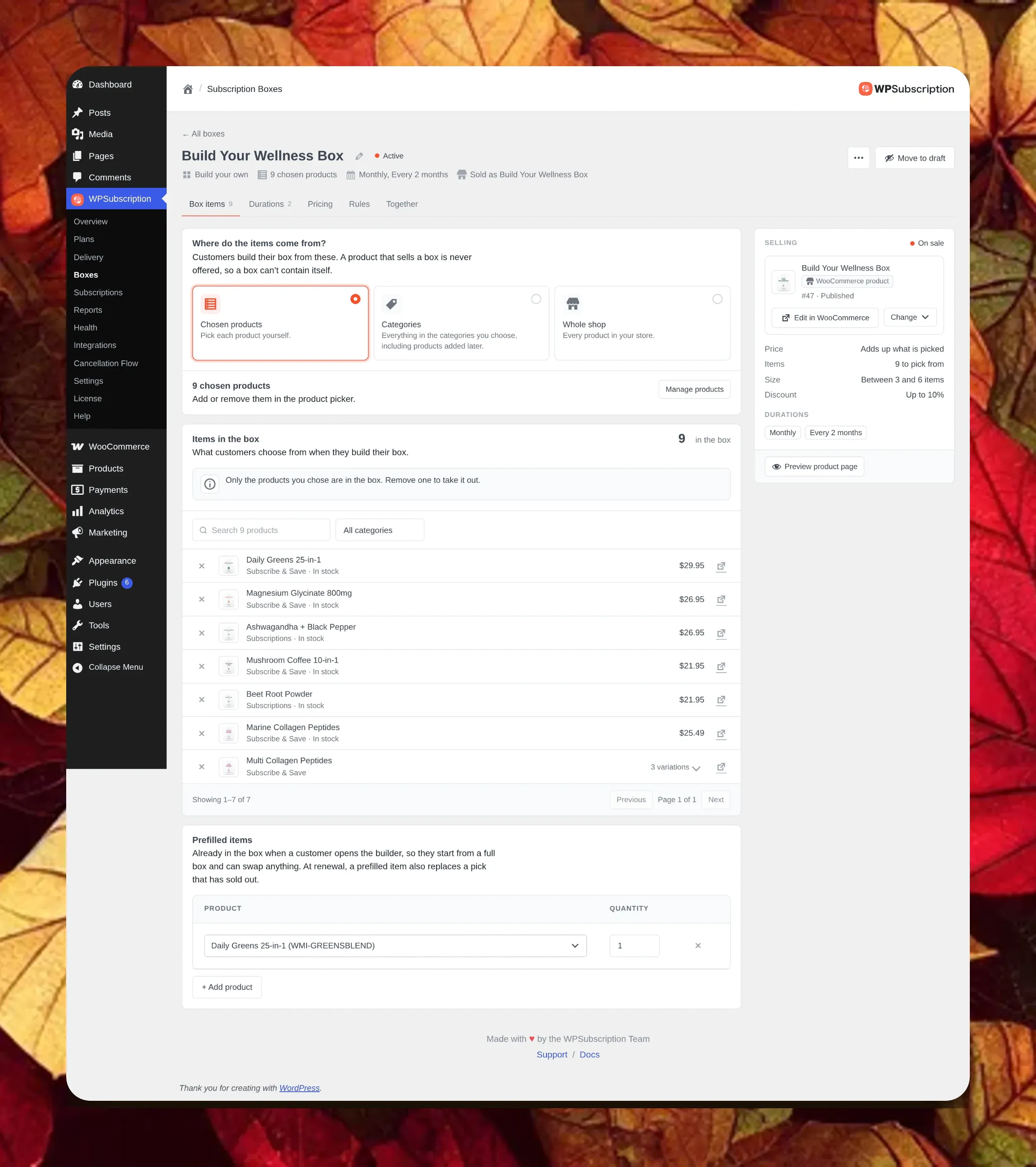
L’onglet Box items est l’endroit où vous choisissez le contenu. Proposez une courte liste de produits, une catégorie entière ou toute votre boutique. Vous pouvez aussi préremplir une box pour qu’elle s’ouvre avec quelques articles déjà à l’intérieur.
Étape 3 : définir le calendrier de livraison
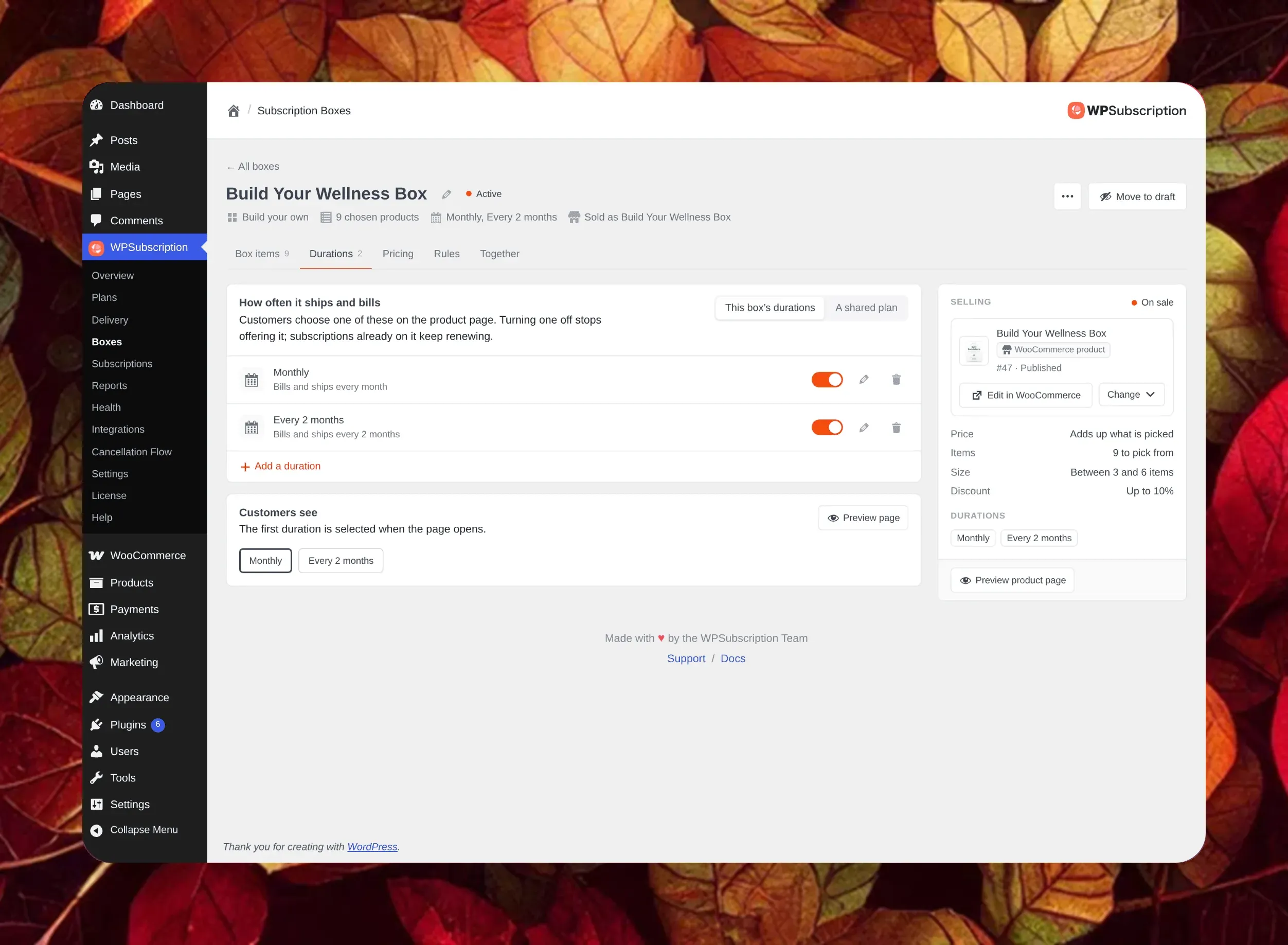
L’onglet Durations définit la fréquence d’expédition et de facturation de la box, par exemple chaque mois ou tous les deux mois. Le client en choisit un sur la page produit. Si vous en désactivez un plus tard, les abonnements en cours continuent de se renouveler.
Étape 4 : définir le prix
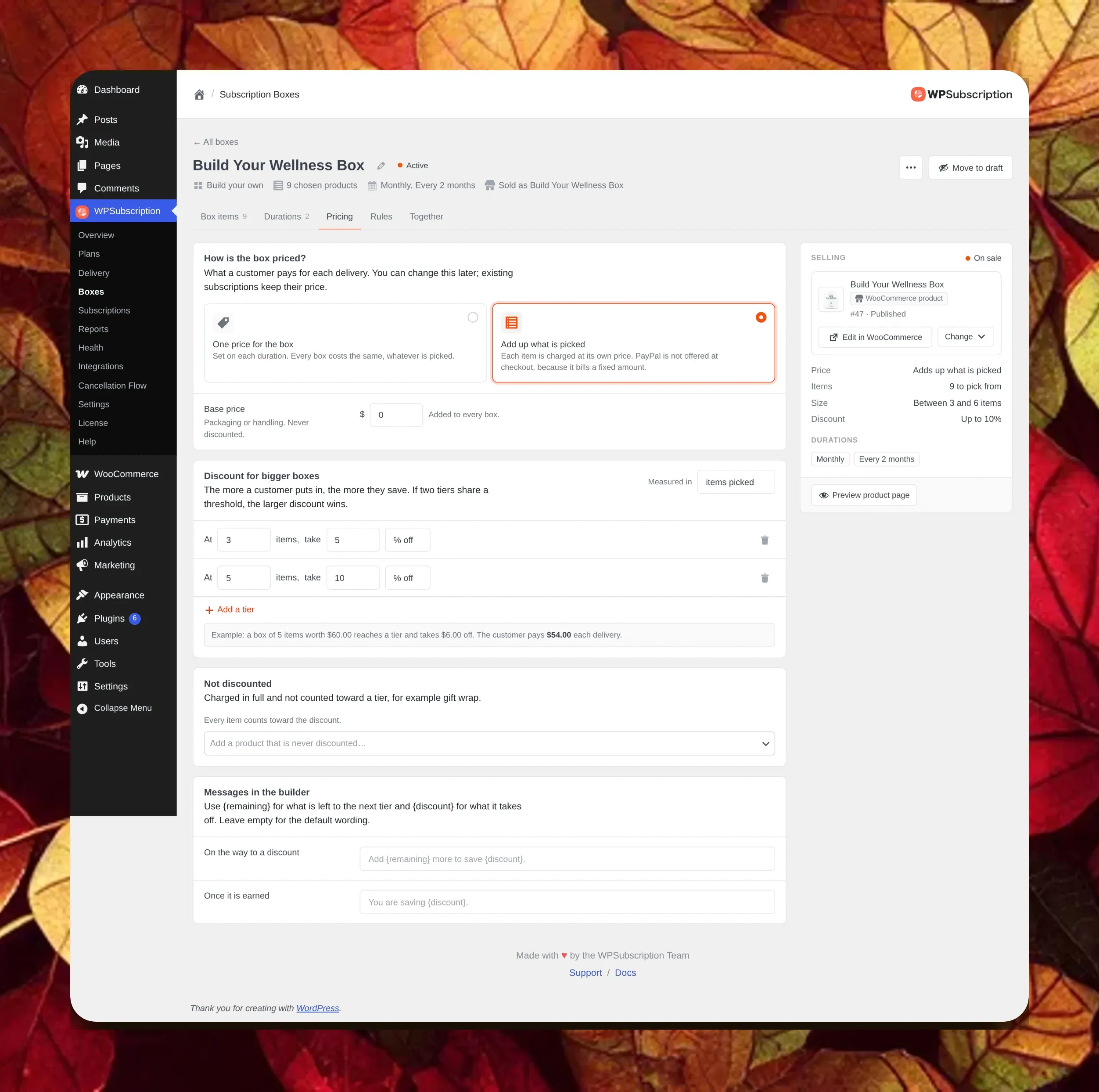
L’onglet de tarification vous donne deux possibilités : facturer un prix forfaitaire identique pour chaque box, ou additionner les articles choisis par le client. Avec le prix additionné, vous pouvez aussi définir des niveaux de remise : plus la box est remplie, plus le client économise, et votre revenu mensuel récurrent (MRR) progresse.
Étape 5 : définir les règles
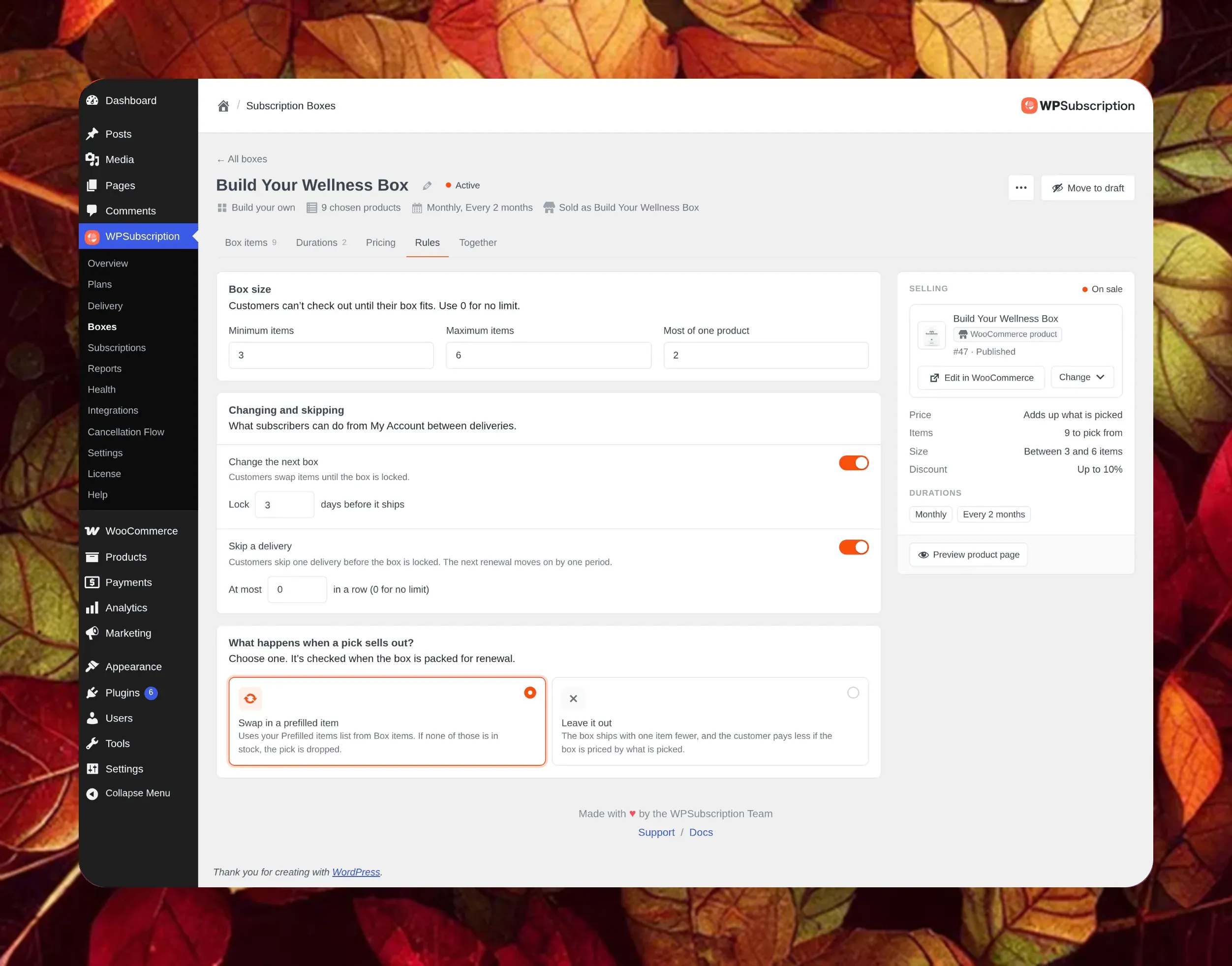
L’onglet Rules garde chaque box bien cadrée. Définissez la taille minimale et maximale de la box, ainsi que la quantité maximale d’un même article. Vous décidez aussi si les clients peuvent échanger des articles, sauter une livraison, et ce qui se passe quand un article choisi est en rupture de stock.
Étape 6 : planifier les éditions mensuelles
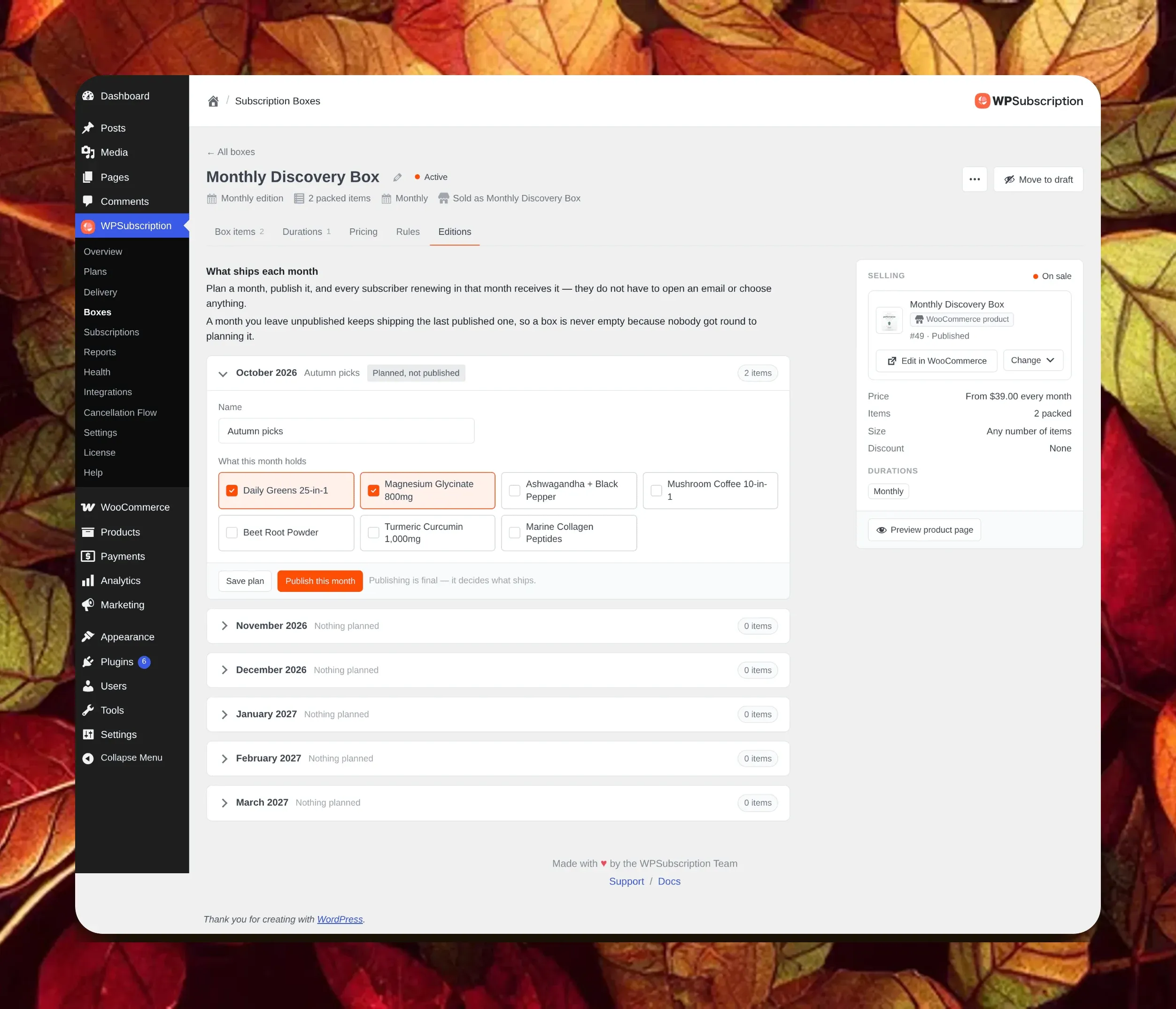
Si votre box est une édition mensuelle, planifiez-la dans l’onglet Editions. Choisissez les produits de chaque mois, puis publiez le mois pour verrouiller ce qui part. Les abonnés la reçoivent au prochain renouvellement d’abonnement, sans rien avoir à choisir.
Étape 7 : publier la box
Quand les onglets sont renseignés, cliquez sur Publish box (Publier la box). S’il manque quelque chose, l’écran vous indique ce qu’il reste à finaliser. Utilisez Preview product page (Aperçu de la page produit) pour vérifier la box, puis publiez-la pour la mettre en ligne.
Ce que voient vos clients
Une fois la box en ligne, elle se vend comme n’importe quel autre produit. Voici ce que fait un client sur votre vitrine, de la page produit à son compte.
Le composeur de box
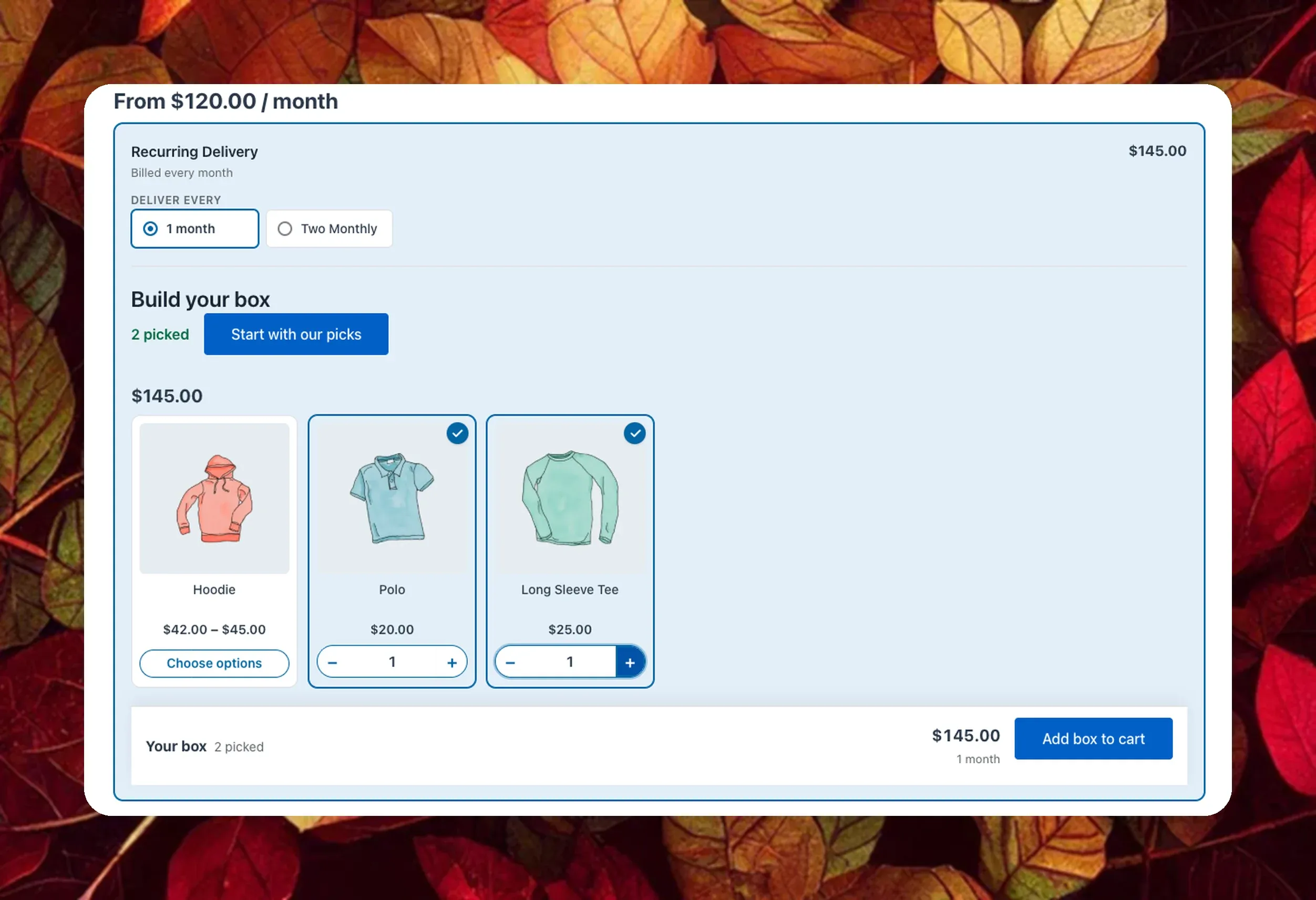
Le client remplit la box directement sur la page produit. Il choisit la fréquence d’expédition, puis ajoute des articles avec les boutons plus et moins. Le prix et l’économie augmentent à mesure que la box se remplit.
Un bouton remplit la box avec vos sélections, pour que personne ne parte d’une box vide. Le client ne peut pas valider sa commande tant que la box ne respecte pas la taille et les règles que vous avez définies.
Options de produit
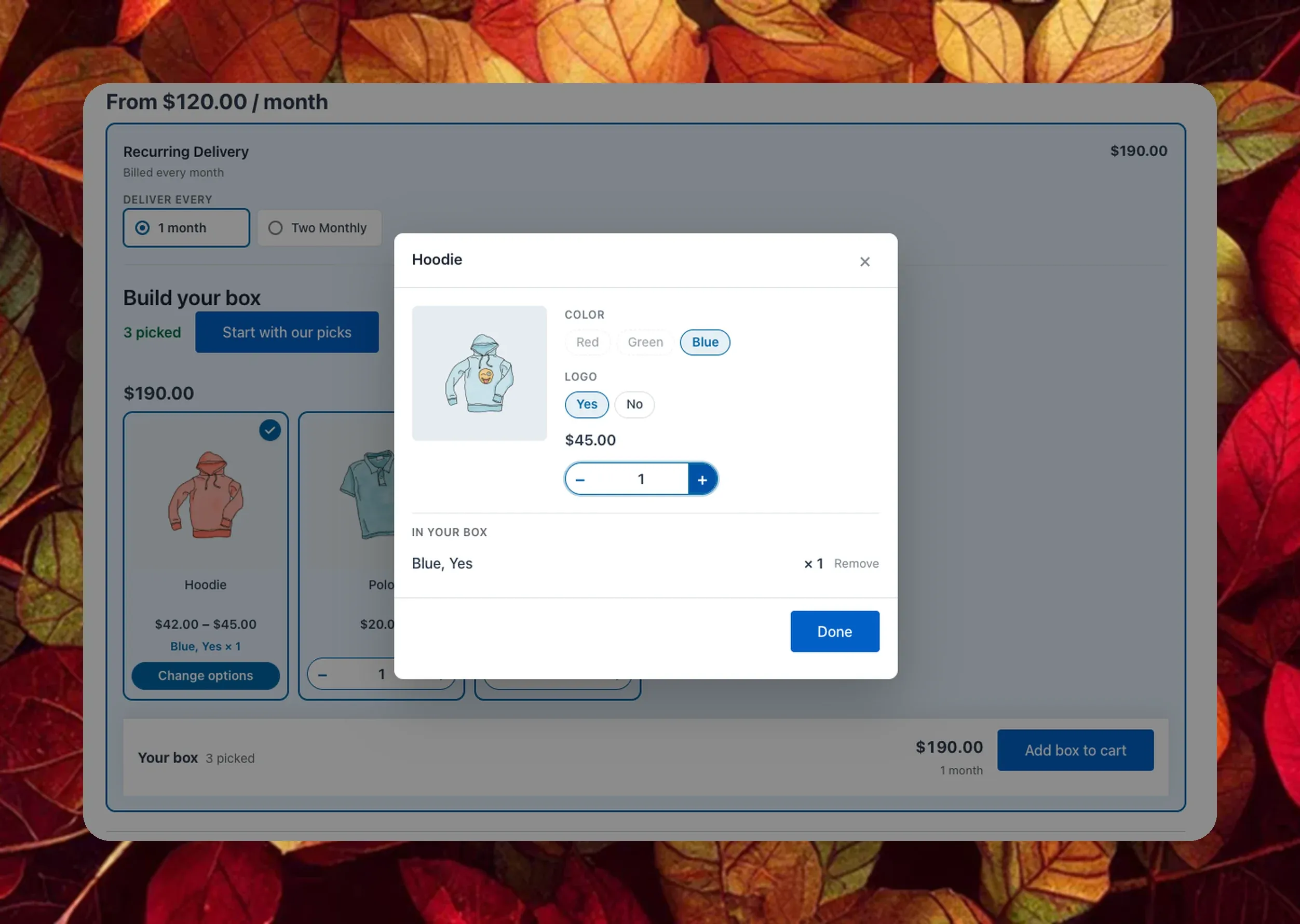
Certains produits existent en plusieurs options, comme une couleur ou une taille. Ils affichent un bouton Choose options (Choisir les options), qui ouvre une petite fenêtre pour choisir la variation et la quantité avant l’ajout à la box.
Ajouter un article depuis sa propre page
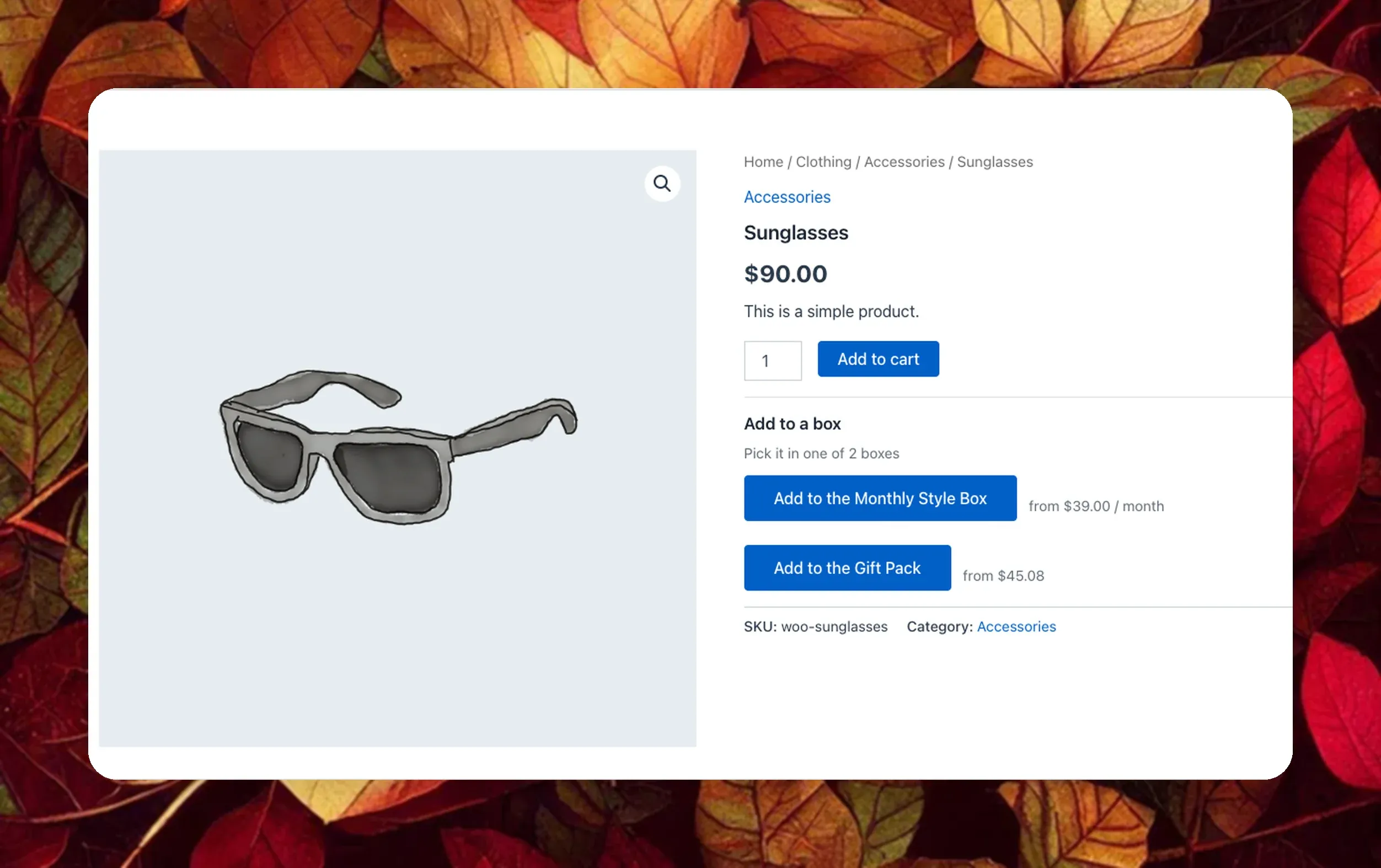
Les produits qu’une box peut contenir proposent de la rejoindre depuis leur propre page. Add to a box (Ajouter à une box) place l’article dans la box du panier du client, et demande d’abord confirmation si la box est pleine. Les abonnés voient Add to your next box (Ajouter à votre prochaine box), pour l’envoyer à chaque cycle ou une seule fois.
D’autres façons d’ajouter à une box
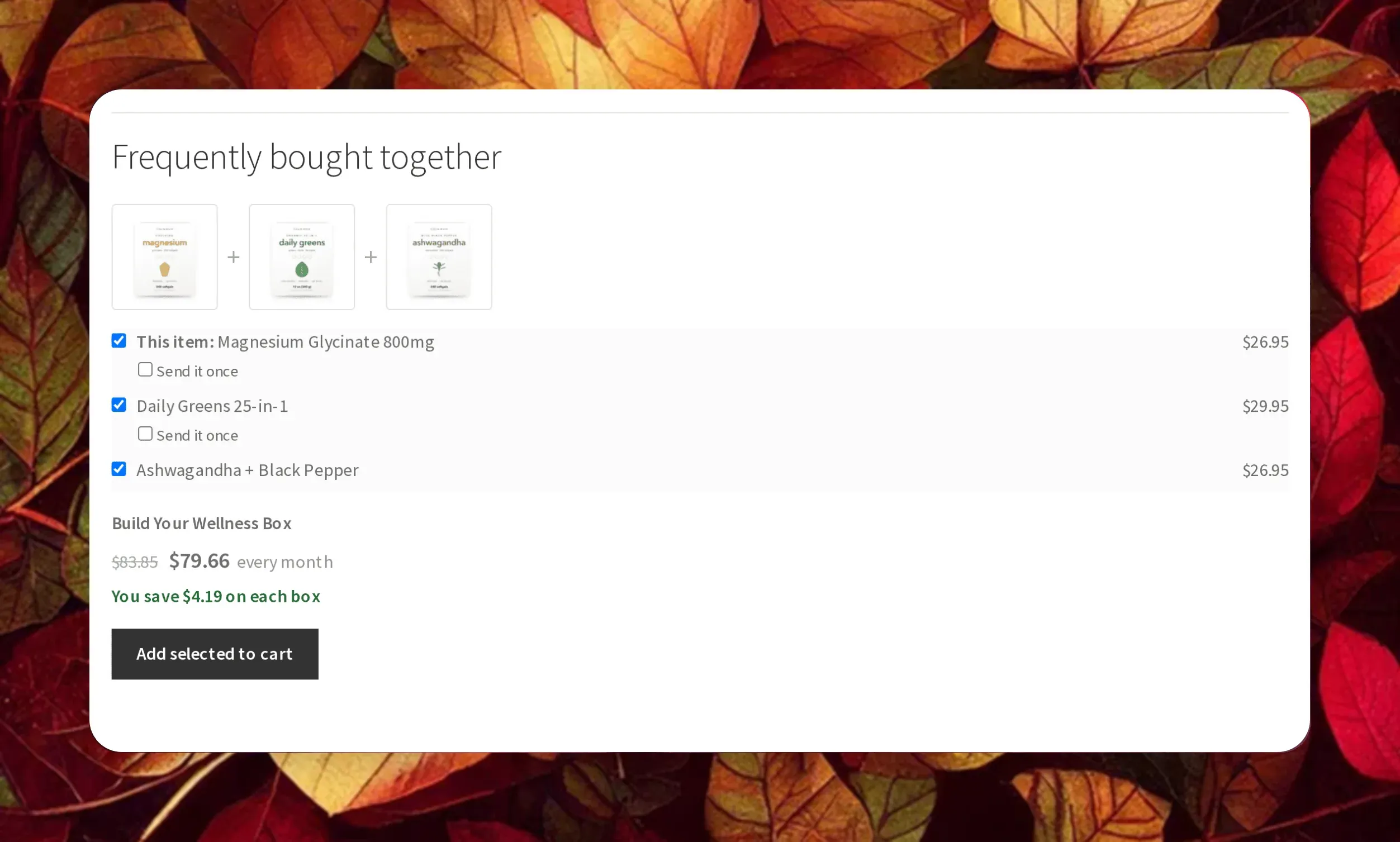
Les clients peuvent aussi ajouter à une box depuis d’autres pages. Un bloc Frequently bought together (Fréquemment achetés ensemble) montre les articles que les clients achètent souvent dans la même box, et un clic suffit pour tous les ajouter. C’est un moyen simple de faire de la vente croisée.
Panier et validation de la commande
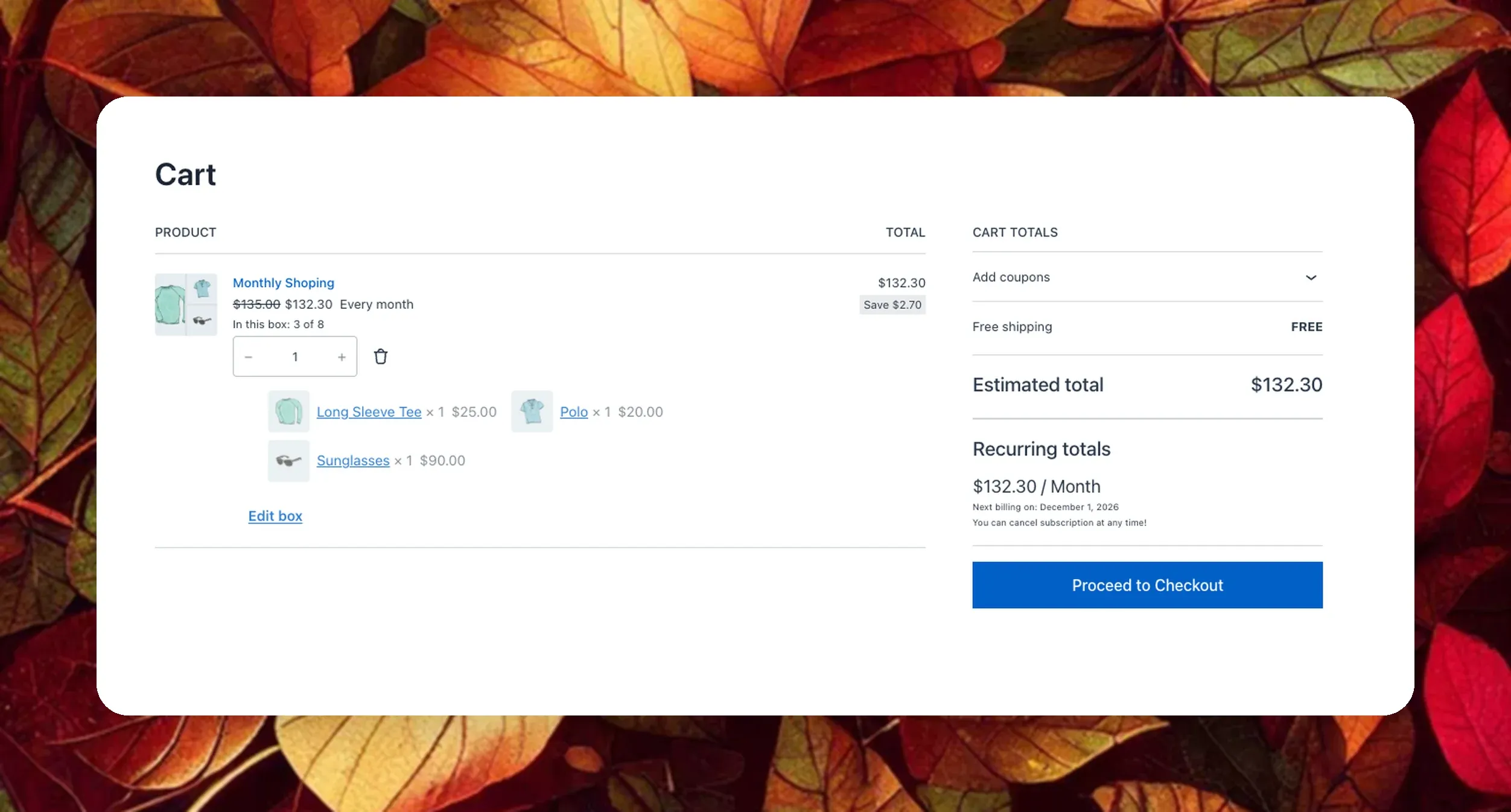
Dans le panier, la box tient sur une seule ligne. Elle affiche le prix, l’économie et le nombre d’articles à l’intérieur. Le client voit aussi la prochaine date de facturation : pas de mauvaise surprise.
La validation de la commande est la page de commande WooCommerce habituelle. Les articles de chaque box figurent sur la commande et dans les e-mails.
Votre prochaine box dans Mon compte
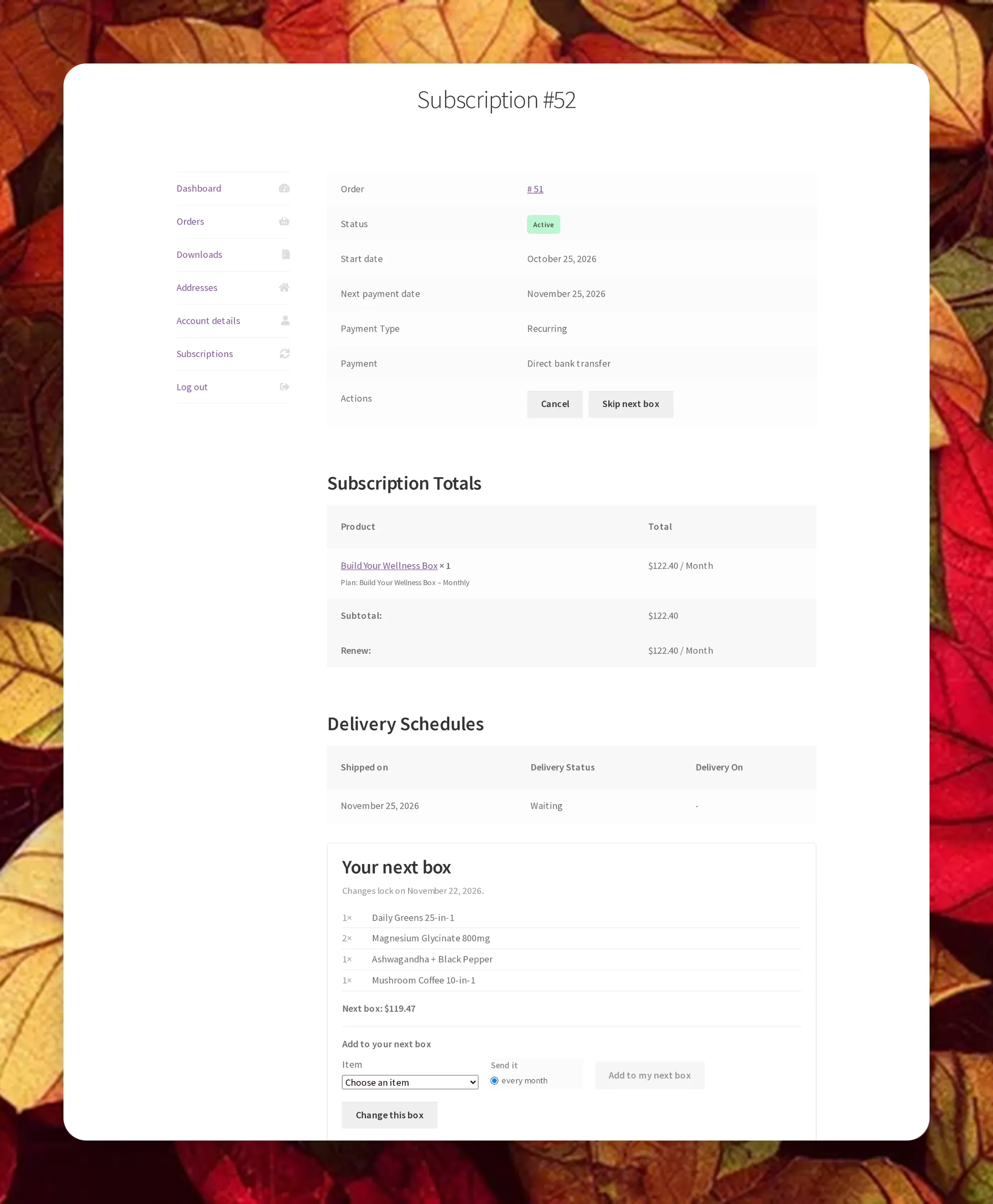
Les abonnés gèrent leur box depuis Mon compte. Ils peuvent modifier des articles, sauter la prochaine box ou ajouter un produit, jusqu’au jour du verrouillage. Après cela, la box est figée.
Avant l’expédition de chaque box, ils reçoivent un e-mail avec le contenu et le prix. C’est le même endroit où ils gèrent déjà leurs abonnements : rien de nouveau à apprendre.
Préparation et expédition
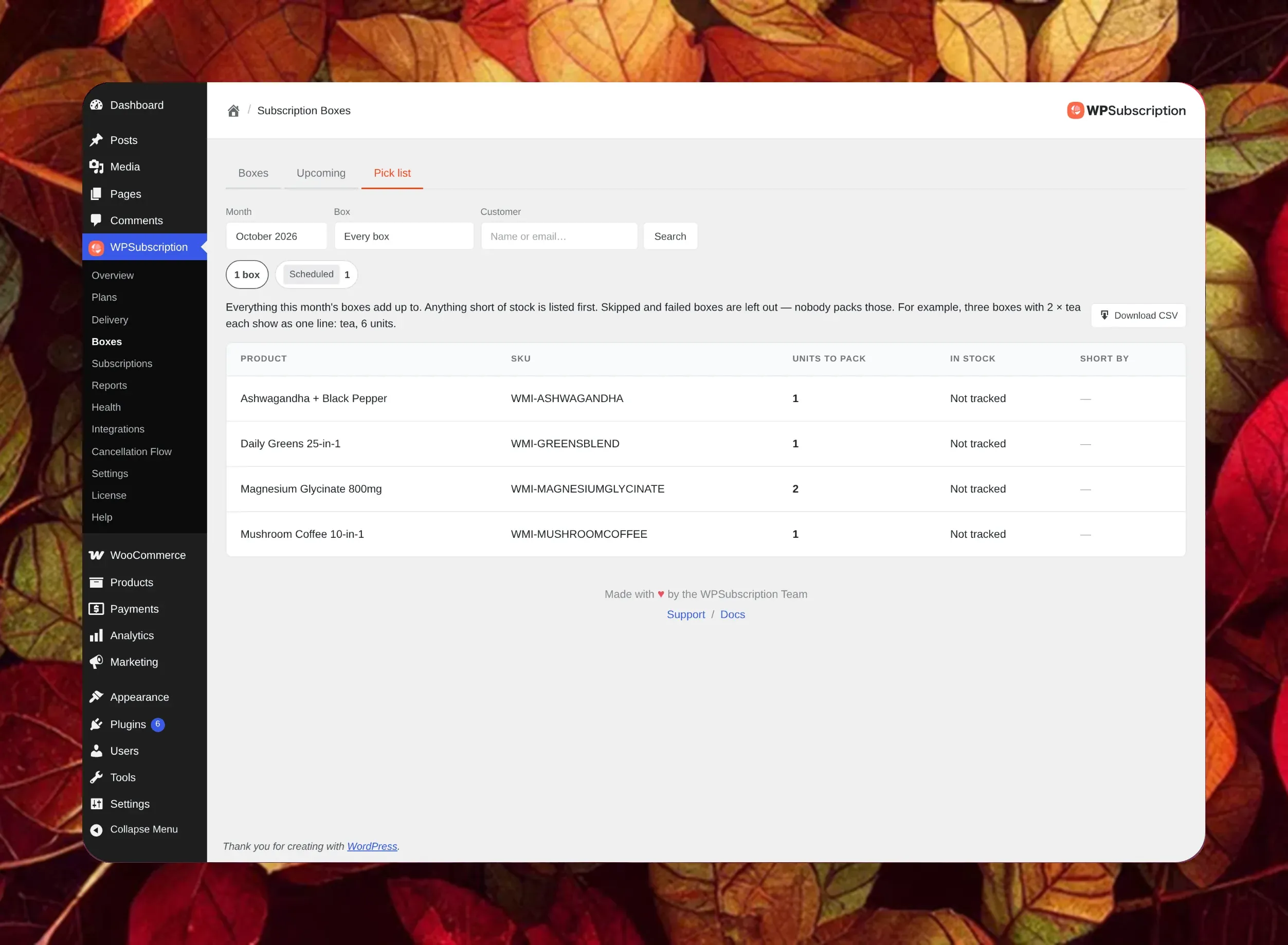
Quand les box se renouvellent, vous devez savoir quoi envoyer. L’onglet Upcoming (À venir) liste les box à livrer dans un mois, pour que vous voyiez chaque commande et puissiez la marquer comme prête à expédier. La Pick list additionne ensuite toutes ces box en une seule liste.
La Pick list affiche chaque produit, les unités à préparer et le stock dont vous disposez, avec les éventuels manques en haut. Les box sautées et celles dont le paiement a échoué sont exclues, car personne ne les prépare. Vous pouvez télécharger la liste en CSV et l’emporter jusqu’à vos étagères.
Prérequis
Les box demandent WPSubscription Pro 2.5.0, avec le plugin gratuit en version 2.5.0 ou plus récente. Sans Pro, l’écran Boxes s’ouvre quand même, mais en aperçu avec des données d’exemple, pour que vous voyiez comment ça marche.
Ajouter des box ne modifie pas le reste de votre boutique. Vos produits actuels et vos abonnements actifs continuent de fonctionner comme avant, et l’écran Boxes reste discret tant que vous n’avez pas créé votre première box.
Prêt à vendre votre première box ?
Ouvrez WPSubscription dans votre boutique WooCommerce, allez dans Boxes et créez-en une.